/i/2001956557.png?f=thumbmini)
:fill(white):strip_exif()/i/2003651740.jpeg?f=thumbmini)
:fill(white):strip_exif()/i/2004128246.jpeg?f=thumbmini)
:fill(white):strip_exif()/i/2002969402.jpeg?f=thumbmini)
:fill(white):strip_exif()/i/2002260801.jpeg?f=thumbmini)
:strip_exif()/i/2005045402.png?f=thumbmini)
:strip_exif()/i/2005045404.png?f=thumbmini)
:fill(white):strip_exif()/i/2003189184.jpeg?f=thumbmini)
:fill(white):strip_exif()/i/1292332052.jpeg?f=thumbmini)
:fill(white):strip_exif()/i/1292332069.jpeg?f=thumbmini)
:fill(white):strip_exif()/i/2005073818.jpeg?f=thumbmini)
/u/216161/crop5daf72732a011.png?f=community)
:strip_icc():strip_exif()/u/94045/crop66c1b4250e8a2_cropped.jpg?f=community)
| |||||||||||||||||||||||||||||||||||||||||||||||||||||||||||||||||||||||||||||||||||||||||||||||||||||||||||||||||||||||||||||||||||||||||||||||||||||||||||||||||||||||||||||||||||||||||||||||||||||||||||||||||||||||||||||||||||||||
Dit is deel 3 van "Het grote zuinige server' topic. Deel 1 en deel 2 zijn nog te raadplegen voor oudere hardware.
Omdat veel servers 24/7 draaien, is elke besparing in verbruik te merken op de energierekening. Een belangrijk punt is de terugverdientijd. Hoe zuiniger, des te hoger de aanschafprijs is meestal de regel. Maar door de extra zuinigheid kan kan de extra kostprijs terugverdiend worden, na een bepaalde tijd. Uiteindelijk dus goedkoper! Dit topic geeft inzicht in welke componenten van belang zijn bij het samenstellen van een (zeer) zuinige computer, en daarnaast ook concrete systemen voorstellen, inclusief verbruiksmetingen zodat een ieder ook een idee krijgt wat hij of zij kan verwachten.
Software tweaks Tips hardware/software Links
Harde schijven zijn expres weggelaten, omdat het verbruik hiervan makkelijk op te zoeken is, maar vooral omdat niet iedereen evenveel harde schijven gebruikt. Om ook de keuzes voor harde schijven eenvoudiger te maken is ook een lijst van zuinige harde schijven opgenomen. De wattage labels voor het basissysteem lopen van A++++ tot G en worden bepaald bij een volledig idle systeem, beeldscherm uit, up-to-date drivers en de opgegeven BIOS instellingen daar waar van toepassing: 
De tijd zal het leren of we tzt kunnen genieten van een basis systeem dat in idle minder dan 2.5W gebruikt  Besef wel dat om dit soort verbruiken te halen, het verbruik van IEDER component van belang is en dat zelfs tienden van Watt gaan tellen. Er is zelfs verschil in de zuinigheid van onderdelen zoals ventilatoren. Daarnaast is met dit soort verbruikscijfers ook de variatie in componenten en meetapparatuur merkbaar: dit kan zo al 1 à 2 Watt schelen, zelfs verschillende BIOS versies kunnen onderling een verschil laten zien van 0,5-1W. De lijst van voorbeeldbasissystemen is een goede indicatie van zuinige basissystemen, maar vormt geen garantie dat iedereen die dit samenstelt ook daadwerkelijk het verbruik daadwerkelijk haalt!
Het moederbord is hierbij zeer bepalend. Daarom zijn bij de moederborden de labels neergezet. De keuze van de CPU, RAM en SSD zijn weliswaar van invloed op het totale verbruik, maar niet in die mate waarin het moederbord dat is.
Er is een groot verschil tussen 3.5" en 2.5" schijven. 3.5" schijven verbruiken tijdens opstarten volgens de documentatie van fabrikanten 19 tot 24W en dat stelt eisen aan de capaciteit van de voeding. Seagate 4TB en 5TB 2.5" schijven hebben voldoende aan slechts 3,75W. 3.5" SATA schijven verbruiken als ze eenmaal draaien 3,3W (WD's) tot circa 8W (HGST's). De genoemde Seagate 2.5" schijven verbruiken slechts 0,85W, toch zijn ze wat betreft snelheid vergelijkbaar met 3.5" schijven. Schijven die niet worden gebruikt kunnen worden stilgezet (spindown), het kost even tijd om ze weer op te starten. Door cron jobs/scheduled tasks te optimaliseren kan het aantal keer dat de schijven moeten worden opgestart worden beperkt. RAID wordt afgeraden bij zuinige servers en bij SMR schijven. Opslagsystemen zoals ZFS (met mirroring en striping) en RAID starten alle schijven op als ze iets willen lezen of schrijven. SnapRAID kan alleen de benodigde disk starten.
Zuinige server (tot 4 disks) november 2018: :fill(white):strip_exif()/f/image/HWywPvrcGq9FGj1AlUSuxhwk.png?f=user_large) Dit systeem op basis van het Fujitsu D3643-H moederbord verbruikt inclusief SSD in idle ca. 3,7W met SSD en LAN, zonder toetsenbord/muis/video. Het systeem heeft een passieve cpu koeler, dus zonder ventilator. Eventueel is het systeem uitbreidbaar met maximaal 3x 2.5" SATA hard disks of SATA SSD's en 1 M.2 NVMe SSD.
| |||||||||||||||||||||||||||||||||||||||||||||||||||||||||||||||||||||||||||||||||||||||||||||||||||||||||||||||||||||||||||||||||||||||||||||||||||||||||||||||||||||||||||||||||||||||||||||||||||||||||||||||||||||||||||||||||||||||
Laat de server een half uurtje aanstaan voordat je de meting begint, zo meet je het idle waarin de server het meest van de tijd zal doorbrengen, want vlak na het opstarten is de processor nog druk bezig en ligt het verbruik hoger.
Algemeen Er zijn algemene sets van instellingen voor een laag energieverbruik. ErP Ready: enabled CEC Ready: enabled Energy Star Ready: enabled ErP zijn Europese regels voor "Energy-related Products", het gaat met name om diepe slaapstand voor het hele systeem. CEC is de California Energy Commision, die regels hebben gemaakt voor laag energieverbruik. Soms wordt CEC gevolgd door een jaartal zoals "2019". Energy Star is een label van de Amerikaanse Environmental Protection Agency (EPA) voor efficiëntie elektrische apparaten, waaronder computers en voedingen. Power on by .. Power on by PCIe of een ander systeemonderdeel zorgt ervoor dat een onderdeel gebruikt kan worden om een computer te activeren, maar dat gaat ten koste van lagere power states en kost dus enig verbruik. Zet alleen aan als het nodig is voor een bepaalde functie. Power-saving & Performance Mode: Max Power-Saving Mode "Asus AI Tweaker" instelling C-states inschakelen C-states zijn de slaaptoestanden waarin de processor kan verkeren, van heel licht (C3) tot diepe slaap (C10). Dit zorgt voor een flink lager verbruik, zet ze allemaal aan. Intel SpeedStep Technology: enabled Enhanced Halt State (C1E): enabled EIST: enabled Intel Turbo Boost: disabled Turbo kan op 10th tot 12th gen processoren onrendabel veel energie vergen en het kan bij kleinere voedingen noodzakelijk zijn die te beperken. ASPM inschakelen Active State Power Management of kortweg ASPM, wordt gebruikt om PCI Express en de gekoppelde apparaten in een laagverbruik stand te plaatsen. PCI Express Native Power Management: enabled Native ASPM: enabled (OS controlled) DMI ASPM Link Control: L0sL1 L1 substrates: L1.1 & L1.2 DMI Link ASPM Control: L0sL1 DMI Gen3 ASPM Control: L0sL1 DMI Gen3 ASPM: L0sL1 PEG - ASPM: ASPM L0sL1 Dit is een voorbeeld van hoe een fabrikant (Asus) ASPM instellingen implementeert. Het kan ook eenvoudiger zijn. L0s is een lage resume latency, L1 is een hoge latency. Harde schijven Gebruik AHCI voor de harde schijven en schakel hot plug uit. Aggressive LPM Support: enabled ALPM is power management voor SATA. onboard apparaten Onboard apparaten kan je beter ingeschakeld laten in het BIOS, het uitschakelen heeft alleen effect op de zichtbaarheid voor het besturingssysteem, het verbruik blijft net zoveel. Door de juiste drivers in het besturingssysteem te installeren kunnen die apparaten wel in een energiezuinige modus worden gezet. CPU fan Via PWM kan de CPU fan langzamer draaien en zelfs stilstaan, afhankelijk van de temperatuur. Niet alle ventilatoren en moederborden kunnen dat. Als laatste redmiddel kan de computer zichzelf stoppen als de temperatuur te hoog wordt. GPU Moderne processors hebben doorgaans een gpu ingebouwd. Als er geen beeldscherm op de server is aangesloten (headless in vaktermen), heeft het aan laten staan van de GPU geen nut. Op afstand, via het netwerk kun je het beeldscherm via het besturingssysteem uit te schakelen. Bij Windows kan je dat vinden onder apparaatbeheer:  undervolting Undervolting betekent dat de onderdelen van de computer onder een lagere spanning staan dan de fabrikant aangeeft. Als het gebruik licht is kan dat weinig problemen opleveren, maar het systeem zou onstabiel kunnen worden.
Dit zijn simpele tweaks die iedereen makkelijk toe kan passen, door ze simpelweg over te nemen. Maar het is niet altijd mogelijk parameters te wijzigen vanwege de verschillende hardware/software. Linux De eenvoudigste wijze om het verbruik te optimaliseren is het gebruiken van powertop --auto-tune bij ieder herstart. Door in Debian /etc/default/grub GRUB_CMDLINE_LINUX_DEFAULT="quiet consoleblank=15" in te stellen kan de monitor in slaapstand worden gezet en de gpu in lage verbruikstand worden gezet. De wijziging in Grub kan worden opgeslagen met update-grub en daarna moet het systeem worden herstart. Daarnaast kunnen hard disks in slaapstand worden gezet, zie hij hdparm onder tips. Sommige Linux distributies installeren niet automatisch alle drivers. Bij Debian kan het nodig zijn package firmware-misc-nonfree te installeren. Daarvoor moet in /etc/apt/sources.list non-free worden toegevoegd aan de "deb" regels. Debian: apt-get update & apt install firmware-misc-nonfree en herstart zodat de i915/kbl_dmc_ver1_04.bin gpu driver wordt gebruikt. Windows In Windows kunnen besparingsopties via Power Options op Power Saver worden ingesteld. Daarnaast kunnen advanced power settings worden aangepast, te vinden onder Power Options, Power saver plan, change advanced power settings. Relevante Power Options bij Windows 7/8 zijn: • AHCI Link Power Management - HIPM/DIPM: HIPM+DIPM • AHCI Link Power Management - Adaptive: 100 (milliseconden) • Turn off hard disk after 10 minutes • PCI Express/Link State Power Management: Maximum power savings • Processor Power Management • minimum processor state 1% • system cooling policy: passive (als dat warmteproblemen geeft: active) • maximum processor state 100% • Turn off display after 10 minutes • Internet Explorer/Javascript Timer Frequency maximum power savings • USB selective suspend setting enabled HIPM en DIPM instellingen moeten via registry worden geactiveerd. Afhankelijk van de hardware zouden er ook nog andere opties kunnen zijn die moeten worden aangepast voor een lager verbruik. Schakel ongebruikte services uit of zet op manual services die je niet nodig hebt. Als het niet nodig is, schakel de Server service uit. Schakel automatisch starten van applicaties uit. Dat kun je doen met CCleaner of Sysinternals Autoruns. Met Task Manager kun je zien welke processen er draaien en welke processortijd snoepen na verloop van tijd. Applicaties en services beperken de tijd dat de cpu in hogere C-states doorbrengt, het is dus van belang het aantal geladen applicaties te beperken tot het nodige. Gebruik de server niet of zo weinig mogelijk als desktop. Dat betekent: geen browsers gebruiken en virusscans beperken tot hoogst noodzakelijk. De command line tool powercfg (PowerCfg /energy) kan worden gebruikt om eventuele probleempunten op te sporen, met name van devices die niet in een slaapstand willen of kunnen gaan. Niet alle "errors" moet je opvatten als een probleem. Een handige tool is TechPowerUp ThrottleStop, hier mee kun je zien wat de actieve C-states zijn. Er zijn een aantal problemen bekend met C-States bij bepaalde moederborden en drivers.
Algemeen:
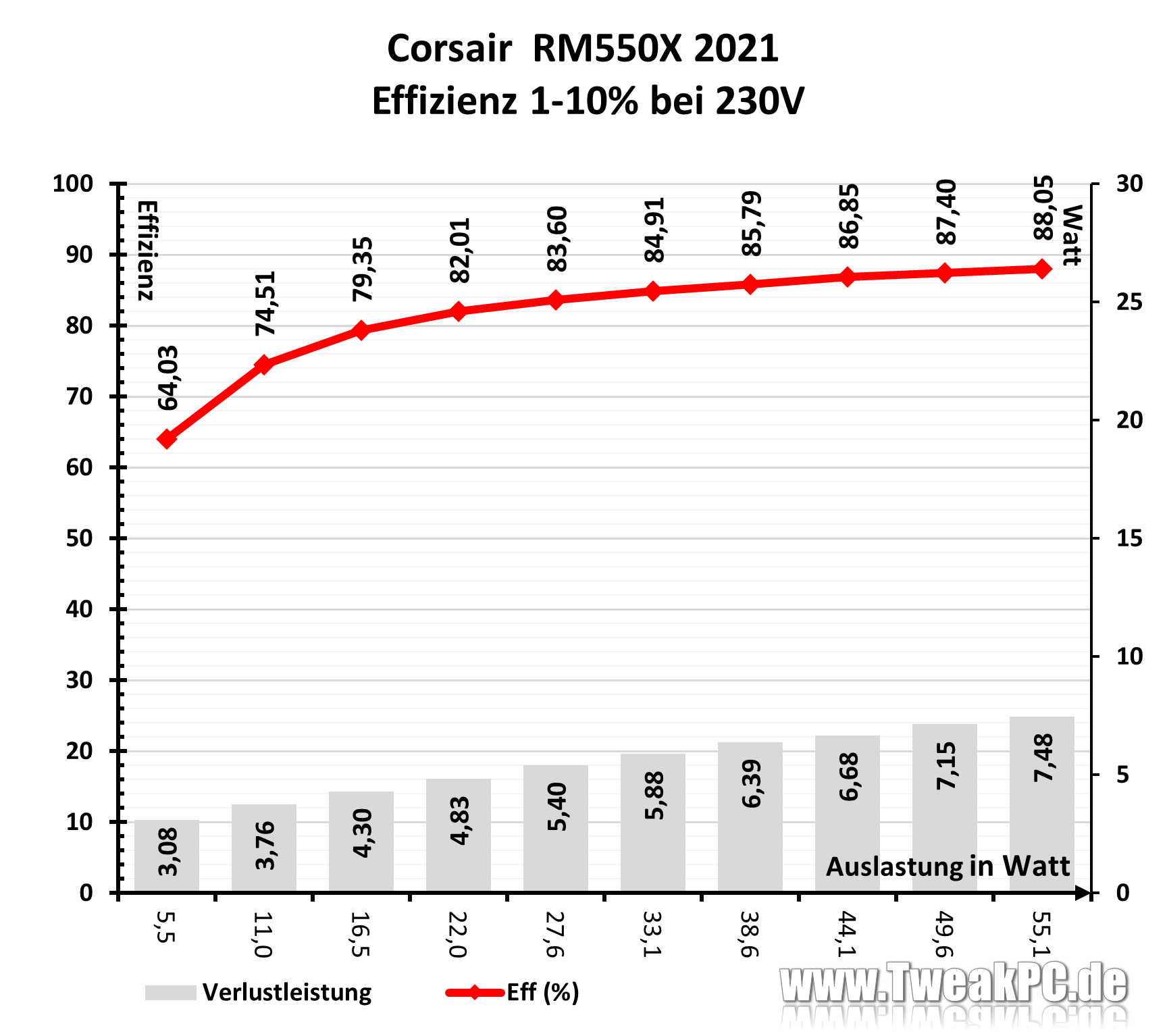
Het zuinigste is momenteel de Kontron Fujitsu D3674-B. De mATX D364x moederborden hebben een zuinige Intel netwerkchip. Ik wil 2 of 3 netwerkaansluitingen Meestal zijn moederborden met meer dan 1 netwerkaansluiting niet zo zuinig of duur als het twee Intel aansluitingen betreft. Een oplossing is het bijplaatsen van netwerkkaarten met daarop een I210 of I211 chip. Die zijn ongeveer zo zuinig als een on board I219-LM chip. Mijn netwerkverbinding is niet zuinig Intel heeft momenteel de zuinigste netwerkchips, met name de I210 en I211 zijn zuinig. Het verbruik is minder dan 700mW bij een actieve verbinding en minder dan 200mW als Energy Efficient Ethernet (EEE) wordt ondersteund. Daarvoor heb je een switch nodig die EEE gebruikt om energie te besparen. Ik wil een 10Gb aansluiting Dat kun je beter niet doen in een zuinige server. Het verbruik van zo'n adapter is tamelijk groot. Bij ethernet over koper geldt: hoe lager de snelheid, hoe lager het verbruik. 100 Mbit is dus het zuinigste en 1000 Mbit verbruikt meer. Vanaf 2,5Gbit wordt het verbruik nog hoger, en dat is niet energieëfficiënt meer. Als je internetverbinding niet hoger gaat dan 100 Mbit, dan is het raadzaam om de netwerkverbinding op 100 Mbit te zetten. Linux laag energieverbruik optimalisatie Zet de monitor na 15 minuten in de slaapstand vanuit Linux, en selecteer optimalisaties voor laag stroomverbruik. Dat laatste kan met powertop --auto-tune. Zorg ervoor dat deze opdracht bij iedere herstart wordt uitgevoerd. C-States zijn zichtbaar met powertop. Windows laag energieverbruik optimalisatie Een uitleg is gegeven in een blogpost. Windows 10 is aan te bevelen omdat het overweg kan met de meeste moderne drivers. Windows Server 2016 en 2019 zijn moeilijker te optimaliseren. De belangrijke video driver is in oude inf stijl te vinden bij HP. Mini-Box PicoPSU-90/150/160-XT PicoPSU-90 en PicoPSU-160-XT Deze PicoPSU's hebben een langere voedingskabel dan PicoPSU-80 en PicoPSU-120, die ook een aparte P4 kabel voor de processor nodig hebben. Je kan een Mini-Box PCI bracket aanschaffen die de connector afmonteert. Dan kun je de 12V voedingskabel achterop de computer aansluiten. Geschikte adapter is een FSP 96W 12V of XP Power VES120PS12. Goedkoper, maar van mindere kwaliteit is een Leicke 120W 12V adapter. De PicoPSU-80 is zuiniger dan de PicoPSU-160-XT. Andere PicoPSU accessoires PicoPSU komt met 1 SATA aansluiting, als je meer wil aansluiten heb je een SATA splitter kabel nodig. Wanneer een ATX voeding? Voor systemen die altijd meer dan 40W verbruiken is een PicoPSU niet nodig. Bij een idle verbruik van meer dan 50W zijn standaard ATX voedingen zuiniger en krachtiger. PicoPSU is het meest effectief bij zeer lage belastingen, bijvoorbeeld onder 10W. Op dat niveau zijn ATX voedingen inefficiënt, een efficiëntie van minder dan 50% komt vaak voor. Hoeveel disks ondersteunt mijn voeding? Bij een Pentium 5400 Gold processor met een SSD drive: Een PicoPSU-80 + 60W kit ondersteunt minimaal 6x zuinige 2,5" 4TB-5TB disks of maximaal 1x 3.5" hard disk. Een PicoPSU-90 + 120W Leicke ondersteunt minimaal 6x zuinige 2,5" 4TB-5TB disks of maximaal 2x 3.5" hard disks. Een PicoPSU-160-XT + 120W Leicke ondersteunt minimaal 6x zuinige 2,5" 4TB-5TB disks of 4 stuks 3.5" hard disks. Reken erop dat elke 3.5" disk maximaal tussen 19W en 24W nodig heeft tijdens opstarten. Dat is de beperkende factor bij PicoPSU voedingen. De meeste desktop moederborden ondersteunen geen staggered spin-up, waarbij disks na elkaar worden gestart. Daardoor kunnen pieken in het verbruik samenvallen. Als er een quad core processor wordt toegepast leidt dat meestal tot minder ruimte voor 3.5" hard disks. hdparm (o.a. 2.5" disks, Seagate 4TB/5TB) Onder Linux/Unix kan een schijf worden ingesteld om de koppen te parkeren en om down te spinnen. Let op dat het downspinnen niet te vaak gebeurt. Ook het parkeren moet worden beperkt. De interpretatie van de instellingen kan fabrikant- en typeafhankelijk zijn en het is niet altijd voorspelbaar wat er precies gebeurt. Een spindown tijd van 30 minuten is redelijk. Zet het niet op 1 minuut of minder. De instellingen van hdparm -S worden hier uitgelegd. manual hdparm Probeer: hdparm -S 241 -B 127 /dev/sdb drive mag in spindown ('127') eens per 30 minuten. Dit is de instelling voor 1 schijf /dev/sdb. Stel in per hard disk. Controleer de status met hdparm -C /dev/sdb Controleer informatie over de drive met hdparm -I /dev/sdb Welke zuinige disks hebben grote opslagcapaciteit? Het is aan te bevelen zuinige 2.5" disks te gebruiken. Het verbruik van Seagate 4TB of 5TB 2.5" drives is 3,75W per disk tijdens opstarten, 0,85W tijdens gebruik en 0,18W in spindown. Dan is ruim 3 tot 6 keer zuiniger dan 3.5" disks. In beperkte behuizingen passen geen dikke 16mm 2.5" drives. RAID wordt afgeraden voor SMR disks en voor zuinige servers. Deskmini Dikkere 2.5" hard disks (>9,5mm) zoals 4TB of 5TB passen niet in de Deskmini kast. Mogelijke oplossingen zijn het aanpassen van de behuizing of een externe disk aansluiten. 1 of 2 SSD's of met 9mm dikte (normaal voor SSD's) hard disks passen wel in de behuizing. Omdat de behuizing zo klein is moet je ook rekening houden met een actieve ventilator op de processor. Deskmini is vooral geschikt als klein systeem met weinig opslag en weinig uitbreidingsmogelijkheden. Er zijn geen PCIe slots, wel M.2 NVMe en maximaal 2 SATA aansluitingen.
• Workshop: zuinige NAS, zuinige file server • Efficiency tests van 12V adapters voor zuinige servers. • Efficiency tests van 12V adapters voor zuinige servers (op 120V/60Hz). • Informatie over idle gebruik van laptops kun je vinden op de notebookcheck.net site. • Een overzicht van zuinige hardware bijeen gebracht door onze oosterburen van het forum hardwareluxx.de: Die sparsamsten Systeme (<30W Idle). • Hardwareluxx.de topics over verbruik in systemen zijn 10W desktops, 6W desktops en Package C-state problemen. • Metingen van verbruik van harde schijven uitgevoerd door hardwareluxx.de. • Laag verbruikende AMD worden besproken op het forum van computerbase.de. | |||||||||||||||||||||||||||||||||||||||||||||||||||||||||||||||||||||||||||||||||||||||||||||||||||||||||||||||||||||||||||||||||||||||||||||||||||||||||||||||||||||||||||||||||||||||||||||||||||||||||||||||||||||||||||||||||||||||

:fill(white):strip_exif()/i/1322772534.jpeg?f=imagemedium)

:fill(white):strip_exif()/i/1348497023.jpeg?f=imagemedium)
:fill(white):strip_exif()/i/1255518972.jpeg?f=imagemedium)
:fill(white):strip_exif()/i/1342778579.jpeg?f=imagemedium)
:no_upscale():strip_icc():fill(white):strip_exif()/f/image/ZgYjO6A8Dcr4YTqBfL5laCM7.jpg?f=user_large)

/i/2001956557.png)


:strip_exif()/i/2001304391.png?f=thumblarge)
:strip_exif()/i/2005045404.png?f=thumbsmall)
:fill(white):strip_exif()/i/2000778838.jpeg?f=thumb)
:fill(white):strip_exif()/i/2005550716.jpeg?f=thumblarge)
:fill(white):strip_exif()/i/1257517376.jpeg?f=thumblarge)

:fill(white):strip_exif()/i/2005584046.jpeg?f=thumblarge)
:strip_exif()/i/2003234038.jpeg)
:fill(white):strip_exif()/i/2003991526.jpeg)
:fill(white):strip_exif()/i/2005571820.jpeg?f=thumblarge) /
/ [ Voor 255% gewijzigd door mrmrmr op 15-06-2026 02:28 ]
/u/37667/Gundam1.png?f=community)
 Gezien het verbruik na optimaliseren denk ik bovendien weg te komen met passieve koeling. Hardware wordt daarmee als volgt:
:fill(white):strip_exif()/f/image/q7EOw3doSucAezXD5SqfvOzV.png?f=user_large)

:strip_icc():strip_exif()/u/109773/ziltoid_fetid_70px.jpg?f=community)
 .
.
 Voor het gebruik van de meetgegevens maakt het niet uit.
/u/59144/aMSN_96.png?f=community)

/u/820/crop5dc1821dada95_cropped.png?f=community)
/u/405892/All-In%2520xmas%2520small.png?f=community)

/u/200133/artemis_square_e_60-60.png?f=community)


:strip_icc():strip_exif()/u/373715/Avatar.jpg?f=community)
:strip_icc():strip_exif()/u/455461/crop58454de30cc73_cropped.jpeg?f=community)
:strip_icc():strip_exif()/u/232736/tweakers.jpg?f=community)
 Hopelijk zijn de nieuwe CPU's uit de nieuwere generatie (de 12e inmiddels!) weer zuinig en krachtig.
:strip_icc():strip_exif()/u/294710/crop5fa2a112b8655_cropped.jpeg?f=community)
 In zekere zin leid dit dus tot "wegwerp" gedrag, net zoals dat mobieltjes om 1 of andere reden na paar jaar altijd te traag worden, maar in dit geval dus te onzuinig. Technologie dendert voort..
:strip_icc():strip_exif()/u/463345/crop5f7c2c478e87d_cropped.jpeg?f=community)
:strip_icc():strip_exif()/u/16203/linux.jpg?f=community)