[HOWTO] Draadloze Router gebruiken als Access Point

Pagina: 1
Acties:
  • 579.183 views sinds 30-01-2008
  • Reageer

  • HyperBart
  • Registratie: Maart 2006
  • Nu online
Mede-auteur:
  • Killerbert
  • Registratie: September 2007
  • Laatst online: 14-05 16:01

Killerbert

Draadloze Router gebruiken als Access Point

:? Mijn Wireless Router (bv Linksys WRT54G/GL, D-LINK, U.S. ROBOTICS) gebruiken als puur Access Point :?


Deze HOWTO heb ik geschreven omdat ik merk dat veel mensen regelmatig en herhaaldelijk vragen hoe ze hun modem A in combinatie met router B met wifi kunnen gebruiken als accesspoint en veel mensen hier herhaaldelijk hetzelfde antwoord op moeten geven...


Ik ga bij deze HOWTO er even vanuit, dat je al een werkend standaard netwerkje hebt, waarbij:
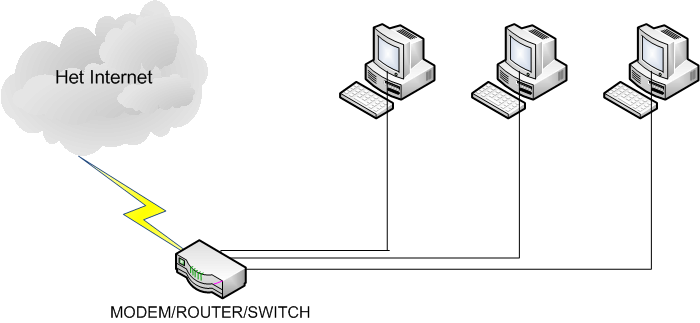
  • Iedere PC zonder problemen bekabeld via een MODEM/ROUTER/SWITCH het internet op kan
  • Je MODEM/ROUTER/SWITCH als DHCP-server fungeert en tevens je standaard gateway is
  • Je de Wireless router als standaard Access Point wilt gebruiken


Deze screenshots zijn vanuit een Linksys-routertje (WRT54G/GL) gemaakt, bij jouw model kan de manier van configuratie wat verschillen, deze afbeeldingen dienen als referentie !


Definitielijstje
  • (MODEM/)ROUTER/SWITCH: Het apparaat dat op dit moment je huis van internet voorziet en waar je computers op zitten. In dit apparaat zit soms een modem (als je ADSL hebt) en altijd een router in combinatie met een switch.
  • Wireless router: Dit apparaat is dus je nieuw-gekochte apparaatje of het apparaatje wat je via via gekregen hebt waarmee je je huis gaat voorzien van een Wifi-netwerkje
  • DHCP-range: Dit is de totale verzameling van IP-adressen die je MODEM/ROUTER/SWITCH kan uitdelen aan apparaten binnen het netwerk
  • DHCP-server: Een apparaat binnen je netwerk dat fungeert als een "uitdeler" van IP-adressen


Korte uitleg omtrent adressering

Dit hoofdstukje is er voor als je echt problemen hebt mbt tot IP-adressen en het ook echt netjes wil gaan doen. Het kan ook dienen als basis voor de grondbeginselen van IP-adressering.

Voor dat ik hier een kleine uiteenzetting ga doen over adresseringen en IP's wil ik toch even graag wijzen op een topic van Trailblazer: Subnetting hoe moet dat nou .

Zoals je weet moet iedere apparaat in je netwerk uniek benoemd worden, dit gebeurd adhv een "Internet Protocol-adres" of kortweg "IP-adres".
De meeste mensen komen niet vaak in aanraking met IP-adressen omdat het thuis veelal automatisch verloopt.
Begin je zelf wat servers te draaien of gebruik je BitTorrent, dan beginnen gebruikers zich wel wat vragen te stellen over hoe dat nu zit met die IP's
Concreet voor deze HOWTO is het belangrijk dat je weet wat "iets in dezelfde range (=hetzelfde netwerk) zetten" betekent.
Thuis heb je waarschijnlijk een IP-adressering die begint met 192.168.X.Y . Dat is voor die situaties meer als voldoende. Bedrijven en organisaties waar er meer computers zijn en er een grotere nood is aan gestructureerde adressen gebruiken andere "begingetallen". Zeldzaam vind je op bepaalde type routers ook wel eens het standaard adresbereik van 10.X.Y.Z , maar deze zijn de laatste tijd behoorlijk dun gezaaid in het router-landschap...

Als een apparaat in dezelfde range zit betekent het dat het zonder tussenkomst van een router kan communiceren, routers dienen om twee verschillende ranges (of meerdere) met mekaar te verbinden, jij gaat zoals hier dadelijk beschreven, alle apparaten in één netwerk hangen.

Dit betekent dat je altijd moet zorgen (als je adressering begint met 192.168.X.Y) het voorlaatste getalletje (voor het laatste punt dus) hetzelfde is als alle anderen apparaten in je netwerk. Zo zitten ze in dezelfde netwerk-range en kunnen ze communiceren.
Neem je een ander getalletje, dan zitten ze in een andere netwerk-range en gaat het niet werken met deze setup.

Omtrent adressering kan je nog uren doorgaan, vaak zijn dit ietwat moeilijkere cursussen en zelfleer-teksten, maar je kan je wel een beeld schetsen en gaandeweg leer je het in de praktijk ook wat meer bij.
Wil je over adressering wat meer weten, dan kan je in Google op volgende keywords gemakkelijk informatie vinden:
Subnetting
IP Network
Subnet Calculator


Nota: Hierboven staat een definitielijstje alsof je in eerste instantie alleen maar een bekabelde MODEM/ROUTER/SWITCH hebt, maar dit kan evenwel ook een MODEM/DRAADLOZE ROUTER/SWITCH zijn. Verder kan het apparaat dat je nu in het netwerk gaat bijhangen ook een MODEM/DRAADLOZE ROUTER/SWITCH zijn, zolang deze dus een switch (=LAN-poorten) bezit kan die gebruikt worden in de opstelling.

Indien je dus 2 draadloze toegangspunt-apparaten in je huis wilt/gaat hebben geldt deze HOWTO hiervoor hetzelfde, het enige verschil is dat je een keuze moet maken wat je opstelling gaat zijn in verhouding tot de twee draadloze apparaten:
  • Twee verschillende SSID's (= naam van een draadloos netwerk) uitzenden, hiervoor heb je best voor iedere SSID een ander kanaal (wat minstens een paar eenheden van mekaar ligt) en een andere beveiligingssleutel.
  • Hetzelfde SSID in het hele huis/pand, hiervoor moet bij iedere router hetzelfde SSID worden ingesteld, hetzelfde kanaal en dezelfde beveiligingssleutel -en manier. (BV. WEP <> WEP / WPA <> WPA / WPA2 <> WPA2) Ook de versleutelingstechniek (AES of TKIP) moeten hetzelfde zijn !

    (hier heb ik niet altijd even goede ervaringen mee, ik zend altijd twee verschillende SSID's uit, zodoende heb ik dus twee "draadloze netwerkjes")
Persoonlijk vind ik de eerste optie nog steeds de leukste en handigste, omdat je dan netjes een grens maakt en altijd weet met wat je verbonden bent en zo kan bepalen van "Oh, ik zit boven, ik ga nu even mijn SSID van boven gebruiken, of andersom als je beneden zit"


Startsituatie
Startnetwerk groot


  1. Deze stap mag je ook doen om altijd met een verse lei te beginnen in je router

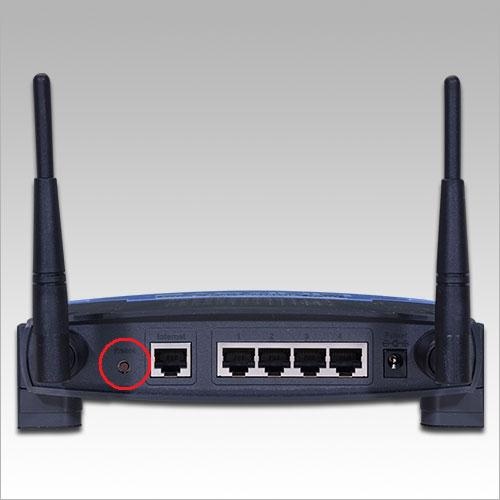
    OPTIONEEL INDIEN JE ROUTER NIET RECHTSTREEKS UIT DE VERPAKKING KOMT:
    Je reset je Wireless router door vanachter een knopje een tijdje (minimaal 30 seconden) in te drukken met een pennetje of paperclip, de stroomtoevoer van de router halen, de stroomtoevoer terug herstellen en het reset-knopje lossen. (of op een andere manier beschreven, dit is standaard, indien het anders is moet ik je verwijzen naar de handleiding...)
    L48-2230-e

  2. Je hangt je Wireless router NIET op je MODEM/ROUTER/SWITCH.

  3. Je hangt een PC alleen aan de Wireless router met een UTP-kabel en gaat naar de configuratiepagina van je router in je browser via http://192.168.1.1 of je zoekt het standaard-ip van je router online op of in de handleiding. Indien je er nog niet geraakt kan je dit even oplossen door het volgende te doen:
    1. Klik op Start --> Uitvoeren
    2. In het "Uitvoeren-venstertje" tik je "cmd"
    3. Nu krijg je een zwart commandovenstertje, hier tik je "ipconfig /all" in
    4. Bij "Standaard-gateway" zie je een IP staan, dit is normaal het IP waarmee je de Wireless router kan bereiken en configureren

  4. Je meldt je aan met de gebruikersnaam en wachtwoord die in je handleiding of online beschreven staan.

    Vaak is dit:
    • admin/admin
    • admin/[BLANCO]
    • [BLANCO]/admin
    • of admin/1234
    WRT54G_Login-Screen

  5. Je zoekt in de configuratiepagina's waar je de DHCP-server kan disablen en disabled de DHCP-server dan ook

    DHCP

  6. Je past het standaard-ip van de Wireless router aan zodat deze niet in conflict komt met de MODEM/ROUTER/SWITCH, deze moet wel nog in dezelfde range liggen als het IP van de MODEM/ROUTER/SWITCH.


    Geef je Wireless router een IP-adres in de range van de MODEM/ROUTER/SWITCH, maar buiten zijn DHCP-range.
    Heeft de MODEM/ROUTER/SWITCH als ip adres: 192.168.2.1 en een DHCP-range van 192.168.2.100 - 192.168.2.150 dan geef je de Wireless router bijvoorbeeld 192.168.2.200 als IP-adres.
    Houd bij het instellen van een IP-adres ook rekening met andere apparaten die je een statisch adres hebt gegeven.


    Deze adressen kan je ook niet gebruiken want elk ip adres mag namelijk maar 1 maal in een netwerk voor komen.


    IP-router

  7. Je trekt het kabeltje uit de computer en hangt dit op één van de LAN-poorten van de MODEM/ROUTER/SWITCH
    .

    Eindnetwerk


  8. Et Voilà, surfen met je wireless is nu bij jouw thuis ook mogelijk. Eventueel kan je (zoals je ziet op bovenstaande tekening) nog extra PC's op de overblijvende LAN-Poorten van de Wireless router prikken. Zo kan je met één kabeltje naar b.v. je bovenverdieping toch zorgen dat meerdere PC's bedraad op dezelfde Internet-verbinding hangen wat zeker handig is bij het streamen van HD-materiaal naar de PC's

Lukt het nu nog steeds niet bij jou? Lees dit dan nog eens door, trek alle kabels uit die je hebt zitten veranderen, volg IEDERE stap opnieuw, doe ALLES opnieuw, ga er niet van uit dat je gedaan hebt. CONTROLEER je kabels. Denk even logisch na als je dit leest, en dan pas een vraagje stellen. Veel mensen stellen vragen die exact in deze HOWTO staan.


Ook altijd handig is even checken of alle firm -en software van je apparaten in je netwerk die noodzakelijk zijn voor een goede/werkende verbinding te hebben up-to-date zijn.

Kijk je handleiding of een online manual van je netwerkapparatuur na hoe je dit doet en waar je je nieuwe firmware/software kan vinden om je apparaten te updaten (gewoonlijk is dit op de site van de fabrikant ook te vinden).

Indien je een WRT54G v1-4 of een WRT54GL of een soortgelijk apparaat wat compatibel is met alternatieve firmware kan je ook even kijken naar die alternatieve firmwares. Een aantal goede zijn Tomato en DD-WRT. Op GoT loopt hier ook een topicje over: [Ervaringen] Linksys WRT54G(S) & WRT54GL firmwares - deel 2


Ik ga regelmatig een kickje geven aan dit topic, als ik merk dat mensen weer dezelfde vraag stellen.


Indien je je WAN-poort van je WRT54G(L) met alternatieve firmware, genaamd DD-WRT wil gebruiken als LAN-poort: WAN-poort op LAN VLAN zetten


Extra aandachtspunt: Kijk ZEKER je bekabeling nog eens na, kijk eens of je kabels wel in de juist poorten zitten.


Sommige Tweakers, zeker diegenen met een router met alternatieve firmware, merken dat na een power off van alle routers en netwerk-gerelateerde apparaten het soms ineens wel allemaal werkt...
Indien je problemen hebt kan je dit ook nog altijd eens proberen...


Met deze Netgear handleiding wordt deze HOWTO merkgebonden met apparatuur van Netgear uitgevoerd. In deze handleiding zijn dezelfde principes, en is het misschien makkelijker omdat jij toevallig wat Netgear apparaten hebt staan.


Suggesties mag je altijd PM'en of hier gewoon posten, ik doe mijn best om zo snel mogelijk aan te passen. Je kan me het grootste plezier doen door zoveel mogelijk dit topic door te posten, zo bespaar je jezelf misschien wat werk en heb ik het gevoel dat ik iets sterk heb bijgedragen :+

[ Voor 232% gewijzigd door Equator op 16-05-2014 07:52 . Reden: plaatjes verhuist ]


  • HyperBart
  • Registratie: Maart 2006
  • Nu online
Verwijderd schreef op vrijdag 08 augustus 2008 @ 15:48:
Situatieschets:

Telenet - Modem
            |
            |
  D-Link Router
            |
   --------------------------------
   |      |         |              |
   |      |         |              |
   PC    PC      Server         WRT54G
                                  |
                             ----------        Draadloos
                             |         |
                            Laptop   Laptop       


Zoals je in het schema ziet hangt er aan de router een soort "server" dat is een pc vol met gedeelde documenten waar ook een printer op aangesloten is. Deze "server" ligt quasi continu aan zodat de bestanden en de printer altijd bereikbaar (zouden moeten) zijn.
Tot zover
Aan de router is ook een linksys draadloze ap verbonden waarop een paar laptops (zouden moeten) connecteren.
Hoe ?
Heb je dit stukje goed doorgelezen en vooral; uitgevoerd ??
HyperBart schreef op maandag 26 november 2007 @ 19:12:
7. Je trekt het kabeltje uit de computer en hangt dit op één van de LAN-poorten van de MODEM/ROUTER/SWITCH.

Afbeeldingslocatie: http://crew.tweakers.net/Equator/HB/Eindnetwerk%20Thumbnail.png
Het probleem is nu dat elke pc/laptop wel internet heeft maar dat de 2 laptops geen toegang hebben tot de server met de shared docs en printer. Ik heb nu vanalles geprobeerd maar zit nu echt vast en de 2 laptops hebben nu zelf geen internet meer.

Ik stel voor dat de router ip adres 192.168.0.1 heeft.
Moet ik voor beide routers dhcp gebruiken
Neen, in de howto staat duidelijk dat je router alleen DHCP doet...
en zo ja welke range? welk subnet mask?
In jouw geval zoals je zelf zet, laat je je router best in 192.168.0.1 uitdelen, van .50 tot 100 voldoet normaal wel...
Subnetmask is in dit geval liefst 255.255.255.0, dus standaard gewoon...
welk ip adres moet de wrt54g hebben?
Zoals aangegeven in de HOWTO, in dezelfde range als waarin de eerste router staat (dus je wrt moet een ip hebben wat eindigt op 0.1-255, rekening houdend met het feit dat het eerste IP (0.1) al gebruikt is, en dat de IP's van .50 tot .100 gereserveerd zijn voor de DHCP server van de primaire router..., dus die kan je alles geven behalve: 0.0 .0.1 , .0.50-100 en .0.255
Domain name moet overal hetzelfde zijn veronderstel ik
voor de zekerheid, ja
welke host name moet ik gebruiken voor de wrt54g?
mag je zelf kiezen, voor mijn part noem je het hutjemutje, het is gewoon een naam om bekend te staan in je netwerk.
Alvast Bedankt!
Graag gedaan, maar nofi, probeer toch een beetje nog eens alles na te lezen, vooral dat stukje van IP-adressen zou wel handig zijn bij jou, en mij wat typwerk bespaard hebben ;)

Verwijderd

sorry voor de kick :>

kan in een draadloze modem verbinden met een draadloze router (draadloos dus, niet via een lan kabel, cheap-ass netwerkadaptertje heeft niet genoeg bereik...) in de schuur? of gaat dat gewoon niet werken?

de afstand is ongeveer 20 meter, als je buiten de schuur staat heb je wel bereik, maar veel packetloss

de snelheid is niet van belang, aangezien ik nog steeds een 3 mbit netwerkje heb...

plaatje: (paint ftw!)
Afbeeldingslocatie: http://img35.imageshack.us/img35/1950/routerl.png

Verwijderd

@Bloodshot omdat ik had verwacht dat dit een goedkopere oplossing zou zijn. Vind het ook leuk om een beetje erin om te rotzooien om er hopelijk iets van te leren.

Ben inmiddels aan de slag gegaan. Alvast excuses voor de incorrecte afmetingen van de thumbnails, zal in de toekomst correcte posten.

Heb de handleiding gevolgd, helaas zonder resultaat. Ik krijg de nieuwe router (Sitecom WL-366) niet goed geconfigureerd. Heb het draadloze modem van Tele2 volgens mij goed geconfigureerd (zie eerste screen).
Afbeeldingslocatie: http://img685.imageshack.us/img685/7125/49680498.jpg


Ik heb het IP-adres op 192.168.1.1 laten staan en de DHCP-range aangepast naar 192.168.1.150. De nieuwe router wil ik nu instellen op IP 192.168.1.200 en heb geprobeerd om de DHCP-server te disablen.
Afbeeldingslocatie: http://img178.imageshack.us/img178/5595/88399893.jpg

Volgens mij gaat de DHCP-server wel uit, maar krijg ik geen nieuw IP-adres toegekend. Ik krijg steeds de foutmelding: DHCP Server starting or ending IP adress is illegal. Het IP-adres blijft dan ook hetzelfde.
Afbeeldingslocatie: http://img832.imageshack.us/img832/8518/74093451.jpg


Wat kan ik eraan doen om te voorkomen dat de nieuwe router steeds terugspringt naar het oude adres?


Nog een tweede vraag: Ik heb de netwerkkabel in de LAN-1 poort van mijn modem gestopt en in de WAN-poort van het draadloze router. Geen connectie. Daarna geprobeerd van LAN-1 poort van mijn modem naar LAN-1 poort van draadloze router. Wederom geen connectie. De juist verbinding is toch van modem LAN-1 naar WAN op de draadloze router?

  • thejoker80
  • Registratie: April 2002
  • Niet online

thejoker80

leuk hè?

oude instelingen (waar het gisteren overigens wel mee werkte):
Afbeeldingslocatie: http://i57.tinypic.com/8zijht.png

nieuw (nu werkt het weer goed)
Afbeeldingslocatie: http://i59.tinypic.com/or2ecx.png

overige instellingen
Afbeeldingslocatie: http://i61.tinypic.com/2wmnj4h.png

mmm, op de Tab3 werkt het nu goed, op mijn HTC One s niet... :?

[ Voor 10% gewijzigd door thejoker80 op 02-03-2014 09:16 ]


  • Thralas
  • Registratie: December 2002
  • Laatst online: 09:41
_Brake_ schreef op vrijdag 03 oktober 2014 @ 11:59:
Nu heb ik echter op GoT gelezen dat je ze beter beide op 20MHz in kan stellen, ipv op 20/40MHz zoals ik nu heb. Waarom is dit?
Omdat je in de meeste gevallen het spectrum moet delen met je buren. Blijkbaar heb jij mazzel, maar dan nog:

Afbeeldingslocatie: https://upload.wikimedia.org/wikipedia/commons/8/8c/2.4_GHz_Wi-Fi_channels_%28802.11b%2Cg_WLAN%29.svg

Is het duidelijk dat 2x40 MHz niet past, dus dan heb je overlap op het extension channel. Bovendien zou je aan 20 MHz genoeg moeten hebben om je Telfortlijntje vol te krijgen.
Overigens heb ik 2 SSIDs, met 2 dezelfde wachtwoorden. Dit is toch geen probleem? Roamen doet ie (uiteraard) niet, en het bereik van de Zyxel valt enorm tegen trouwens.
Dat is geen probleem.

Ook hier geldt trouwens dat je vraag niets met dit topic te maken heeft

  • hke
  • Registratie: Juni 2006
  • Laatst online: 18-11-2025

hke

F.West98 en vanaalten, dank voor jullie reactie.
ik wil het toch nog een keer opnieuw vragen.

Situatie:
Ik heb een ziggo ubee modem/ router.

Probleem:
Wifi is niet super stabiel en bereik valt tegen.

Oplossing.
Extra een aparte router gekocht. Tp-link archer c7.
Bedoeling is om de tplink router als access point in te gaan zetten.
De router functionaliteit door de ubee modem/router te laten uitvoeren.

Afbeeldingslocatie: http://www.plaatjesdump.nl/upload/041ba91938b665eeae4de091403aeb3d.png

Printscreens.
Ubee modem/router.
Deze doet dienst als modem en als router.

Hierboven staat dus dat de ubee:
De dhcp functie uitvoert
• Het eerste ip-adres begint bij 192.168.178.10
• Er 64 ip-adressen worden uitgedeeld
• De dhcp range is dus van 192.168.178.10 tot en met 192.168.178.74

Klopt bovenstaande?


Dan ga ik naar tp-link
Hier kom ik alleen maar aan via een aparte laptop. Op de laptop zet ik de wifi uit en ik connect de laptop via een utp kabel met een lanpoort van de tp link router.
Het instellen doe ik dus op zo een manier dat de tp link router niet gekoppeld is aan het netwerk.

Hieronder menu tp link.

Afbeeldingslocatie: http://www.plaatjesdump.nl/upload/09cfca81d35601be2f254e4e3e920082.png

Dan ga ik naar network -> lan
(onderstaand plaatje is het plaatje uit de handleiding van de tp link. Dit is niet de echte data)

Afbeeldingslocatie: http://www.plaatjesdump.nl/upload/544ebecc643cfecc2438a2e00925b08b.png

Ik vul bij ip adress 192.168.178.100 in.
Dit heeft dezelfde range als die die van de ubee modem maar begint pas bij 100.

DHCP
Vervolgens zet ik in onderstaand window alleen de DHCP uit.
De rest van de velden doe ik niets mee.

Afbeeldingslocatie: http://www.plaatjesdump.nl/upload/6701c8018cf47faa3308dba1069c72af.png

Allen, deskundigen,

Wanneer ik dit doe en ik sluit vervolgens alles eerst aan en zet dan het allemaal als volgt aan:
1. Eerst de ubee (even wachten)
Mijn vaste pc in de huiskamer die bedraad is aangesloten op de ubee moet dan voorzien van internet.
2. Dan de tp link aanzetten.


Vragen:
1. Is dit het enige dat ik moet doen en moet configureren. (natuurlijk de wifi instellingen op de tp link nog)
2. Zouden de mobiele apparaten een ip-adres moeten krijgen dat ligt na 192.168.178.100?
3. Zou ik de tp link moeten kunnen zien/benaderen vanaf mijn vaste pc die bedraad is aangesloten

hans


Verwijderd

De KPN monteur kan deze vraag niet beantwoorden, heb in de voorafgaande weken reeds het net afgestruind. Maar voor deze specifieke vraag ben ik bij dit topic uitgekomen.

In ons mega-geisoleerde huis, "de Bunker", is een extra router boven nodig om enig WiFi-bereik te hebben.

Ik ga mijn beide Linksys-routers (EA6300 voor beneden, E900 voor boven) inzetten als accesspoints voor de KPN experiabox. De experiabox hangt naast het glasvezelmodem in de meterkast. Van daaruit lopen kabels naar een UTP-ingang in de woonkamer en op een slaapkamer.

Mijn vraag is, kan de geschetste situatie zoals hieronder afgebeeld.
Afbeeldingslocatie: http://www.imghost.nl/download/netwerk.jpg
Doel van de accesspoints is natuurlijk 1 WiFi netwerk, met 1 naam en 1 ww.
Kan ik vanuit de EA6300, als accesspoint ingesteld, een kabel trekken naar de settopbox voor de TV en een kabel uit de EA6300 naar het sonossysteem.

De monteur wilde alle routers instellen met het zelfde SSID en WW, maar dat gaat 'm zeker niet worden (toch?)

  • JaccoW
  • Registratie: April 2007
  • Laatst online: 26-10-2025

JaccoW

Kijkt en Luistert

Dus als ik het goed begrijp kan ik met mijn huidige router, een D-Link DIR-655, gewoon aansluiten op een tweede router boven en deze gebruiken om het signaal boven te versterken.

Huidige Situatie:
Afbeeldingslocatie: http://i.imgur.com/TFTUaOI.png
Voornaamste problemen zijn:
- het signaal in de oranje en rode kamer vaak slecht tot niet werkt
- Geen verdere uitbreidingsmogelijkheden (alle ethernetpoorten zijn vol)
- De Philips Hue lampen in de oranje kamer reageren soms heel erg traag
- Netwerk Sony TV is soms te traag met streamen van HD beelden

Nieuwe situatie:
Afbeeldingslocatie: http://i.imgur.com/ISxUUTW.png

Ik neem aan dat vrijwel elke router hier prima zou werken, maar dat routers van D-link zelf zoals de AC1750 het minste problemen op zal leveren?

P.s. Dat moet natuurlijk begane grond, 1e etage en tweede etage zijn 8)7

[ Voor 4% gewijzigd door JaccoW op 09-06-2015 11:58 ]

Z-machine OriginID: JaccoW


  • JaccoW
  • Registratie: April 2007
  • Laatst online: 26-10-2025

JaccoW

Kijkt en Luistert

Vandaag binnen gekregen:
Afbeeldingslocatie: http://i.imgur.com/wTCRNhAl.jpg
Heb alles aan de praat gekregen!

Bijzonderheid aan de D-Link was wel dat tenzij je de internetkabel op poort 1 aansluit (dus niet Internet of Lan 2/3/4) deze geen contact met internet krijgt.

Wel moet ik even mijn kabelkrimpkunsten verfijnen. Een van de kabels die ik zelf had gemaakt werkte niet. Of het probleem nu bij de krimp of de kabel (FTP Cat6) lag daar ga ik zo verder naar kijken.

Z-machine OriginID: JaccoW


  • shoombak
  • Registratie: September 2008
  • Niet online
Nou schiet mij maar lek, gisteren al een tijd bezig geweest maar ik kom er niet uit.

Ik heb een standaard ziggo Ubee modem, die momenteel als router/dhcp/wifi functioneert.
Ik zou deze graag laten als bridge en de functionaliteiten laten uitvoeren door een TPlink incl DDWRT.

Ubee ip 192.168.1.1 DHCPrange 192.168.1.25~.75
TPlink ip 192.168.1.2

Maar zodra ik DHCP uitzet op de Ubee, aanzet op de Tplink krijg ik prima een ipadres in de juiste range, alleen wordt de DNS ingesteld op 192.168.1.2, zelfs als ik de Ubee in bridge modus laat zetten door Ziggo wordt de DNS niet goed uitgedeeld.

Zie instellingen van de Tplink
Afbeeldingslocatie: http://puu.sh/jaW7T/37345f716d.png

  • Fromz
  • Registratie: Februari 2014
  • Laatst online: 12:13
Screens van modem

Afbeeldingslocatie: http://i59.tinypic.com/apfb0m.jpg

Afbeeldingslocatie: http://i58.tinypic.com/jrd1sp.jpg

Afbeeldingslocatie: http://i60.tinypic.com/2npnpc.jpg

Afbeeldingslocatie: http://i60.tinypic.com/zv4y3a.jpg

Afbeeldingslocatie: http://i59.tinypic.com/dgwhs.jpg

  • Fromz
  • Registratie: Februari 2014
  • Laatst online: 12:13
Mijn fout. De Zyxel staat in Acces Point mode (andere keuze is Universal Repeater of Client Mode).

Diverse malen al gereset maar hierbij hoe ik het zou instellen:

Afbeeldingslocatie: http://i62.tinypic.com/2m2xu0p.png

Afbeeldingslocatie: http://i59.tinypic.com/16m0evq.png

Afbeeldingslocatie: http://i60.tinypic.com/2qukp4n.jpg

Afbeeldingslocatie: http://i62.tinypic.com/15otmb5.jpg

Afbeeldingslocatie: http://i59.tinypic.com/a2zrmd.jpg

Afbeeldingslocatie: http://i61.tinypic.com/1y5ohe.jpg

  • FloydRaalte
  • Registratie: Oktober 2006
  • Laatst online: 13-05 10:21

FloydRaalte

Professioneel Pierewaaier

Naar aanleiding van mijn laatste reactie in het KPN versterker topic ook hier even een kleine vraag.

Even dit plaatje erbij pakken uit de TS. Deze setup draait ook bij mij. Hoewel draait.... het werkt niet.

Ik heb de KPN versterker geconfigureerd via UTP in de gele WAN port (gekoppeld aan mijn netwerkkaart PC). Daarna heb ik mijn Ubee modem gekoppeld met mijn KPN versterker. Ubee op LAN port 1 en de versterker in de WAN port. De vaste PC hangt in de versterker op LAN port 1. Volgens onderstaande schema klopt dat niet. Daar staat namelijk duidelijk dat de Ubee gekoppeld moet worden op de LAN port 1, dit klopt en de versterker ook op een LAN port. (wat nu bij mij dus de WAN port is). Doe ik het nu fout of staat het in het schema fout?

Afbeeldingslocatie: https://tweakers.net/ext/f/HxWEK5geC2lkvwbmCDcgvbF2/full.png

If you can't take the heat, don't tickle the dragon.


  • simon stokvis
  • Registratie: November 2006
  • Laatst online: 17-05 15:53
Mijn Fritz.Box modem van XS4All staat in de meterkast en is via een netwerkkabel aangesloten op mijn soundbar en NAS.

Gisteren heb ik een DD-WRT router geinstalleerd als AP. Dit gaat allemaal prima. Mijn PC die eerst direct op de Fritz.Box stond kan direct via de DD-WRT zonder aanpassingen op mijn NAS.

Via een Android App kan ik mijn Bose soundbar bedienen. Als ik verbonden ben via de DD-WRT wifi kan 'ie mijn soundbar niet vinden, als ik via de Fritz verbonden ben wel. De SSID en wachtwoorden heb ik op beide routers hetzelfde ingesteld. Waarom lukt dit niet?

DD-WRT AP settings: Afbeeldingslocatie: https://imgur.com/a/qgp8W

DD-WRT Wifi settings: Afbeeldingslocatie: https://imgur.com/a/C4WTg

Fritz.Box ip settings: Afbeeldingslocatie: https://imgur.com/a/QPB7U

Wat zie ik over het hoofd? 8)7 8)7 8)7

  • Frankyie
  • Registratie: September 2009
  • Laatst online: 12-05 11:52
Ik loop klem! Ik heb netjes de guide doorlopen maar er gebeuren vreemde dingen in mijn netwerkje.

Het systeem ziet er als volgt uit:
Afbeeldingslocatie: https://fransseo.home.xs4all.nl/Foto's/Tijdelijk/Netwerk%20problemen.JPG

Modem/router 1: Fritz!Box 7581
Modem/router 2: ICIDU NI-707538 (dit is een oud ding die ik hier had liggen. De snelheid is voldoende voor deze functie). Firmware updates kan ik niet vinden voor dit apparaat.

Modem/router 1 zit via een LAN kabel aan modem/router 2 (op de LAN poort uiteraard). DHCP staat uit op modem/router 2. Modem/router 2 heeft zijn eigen unieke wifi naam en wachtwoord. Ook heeft het een uniek IP nummer dat erg hoog staat. Uiteraard enkel het laatste getal is anders.

Het probleem:
Ik ontdekte het probleem door printer issues. Laptop 1 kan zowel aan router 1 als router 2 zitten. Als hij aan router 1 zit, ziet hij printer 1 niet. Als hij aan router 2 zit, ziet hij printer 1 wel. PC1 ziet PC2 niet. Laptop 1 kan PC2 nooit zien. Router 1 ziet wel alles maar herkent Router 2 niet echt goed wat hij geeft de router de naam van PC2. Deze naam staat dan dus 2x in de lijst.

Verder kunnen alle apparaten het internet op. Het systeem functioneert wel mits met maar niet onderling in het netwerk hoeft te communiceren.

Uiteraard verdenk ik de oude router 2, maar ik heb geen idee wat hier fout gaat en of dit probleem opgelost wordt met het vervangen van de router.

Snappen jullie hier wat van?

Edit:
Ik probeerde zonet nog even iets te doen met laptop 2. Deze staat niet in mijn overzicht. Deze zit draadloos aan router 1. Deze ziet printer 1 weer wel. Hoe onlogisch is dit allemaal......

[ Voor 7% gewijzigd door Frankyie op 10-02-2019 20:43 ]


  • Frankyie
  • Registratie: September 2009
  • Laatst online: 12-05 11:52
@vanaalten
Bij deze gedaan. Ik heb zelfs nog even vaste IP adressen ingevoerd in de PC's zelf. Beiden PC's zien elkaar niet. Ik krijg een time-out bij opdracht als ik ze ping. Beiden PC's kunnen nog steeds probleemloos het internet op.

Als laatste poging:
Hierbij alle instellingen die ik in kan stellen in modem/router2. Er zullen heel wat zinloze plaatjes tussen zitten, maar ik dacht waarom ook niet. Zit hier nog iets niet goed?
Afbeeldingslocatie: https://fransseo.home.xs4all.nl/Foto's/Tijdelijk/netwerkproblemen/00.JPG
Afbeeldingslocatie: https://fransseo.home.xs4all.nl/Foto's/Tijdelijk/netwerkproblemen/1.JPG
Afbeeldingslocatie: https://fransseo.home.xs4all.nl/Foto's/Tijdelijk/netwerkproblemen/2.JPG
Afbeeldingslocatie: https://fransseo.home.xs4all.nl/Foto's/Tijdelijk/netwerkproblemen/3.JPG
Afbeeldingslocatie: https://fransseo.home.xs4all.nl/Foto's/Tijdelijk/netwerkproblemen/4.JPG
Afbeeldingslocatie: https://fransseo.home.xs4all.nl/Foto's/Tijdelijk/netwerkproblemen/5.JPG
Afbeeldingslocatie: https://fransseo.home.xs4all.nl/Foto's/Tijdelijk/netwerkproblemen/6.JPG
Afbeeldingslocatie: https://fransseo.home.xs4all.nl/Foto's/Tijdelijk/netwerkproblemen/7.JPG
Afbeeldingslocatie: https://fransseo.home.xs4all.nl/Foto's/Tijdelijk/netwerkproblemen/8.JPG
Afbeeldingslocatie: https://fransseo.home.xs4all.nl/Foto's/Tijdelijk/netwerkproblemen/9.JPG

  • Frankyie
  • Registratie: September 2009
  • Laatst online: 12-05 11:52
@vanaalten
Mag ik misschien toch nog een vraag stellen? Ik realiseerde me dat ik nog meer oude spullen heb liggen. Zo bleek ik nog een acces point te hebben liggen en een switch. Als ik deze samen gebruik heb ik hetzelfde als de router die ik aan het gebruiken was. Dit gaf mij nieuwe inzichten.

De problemen blijven gedeeltelijk bestaan met deze nieuwe setup. Vergeet even PC2. Daar gaan we het niet meer over hebben. Het probleem blijft printer1 en laptop1.

Als ik laptop1 aan wifiB heb ziet hij doorgaans printer1 wel. Hang ik laptop1 aan wifiA dan ziet hij printer1 uiteindelijk wel maar dat duurt grofweg 15 minuten! Deze eigenschap is uniek voor laptop1. Laptop2 en laptop3 die niet in het schema hebben dit probleem niet. Laptop1 heeft dus zelf een groot probleem met het detecteren van printer1. Laptop1 detecteert PC1 altijd direct, aan welke wifi hij ook hangt.

Dit is dus overduidelijk een PC probleem uniek voor laptop1. Ik heb echter geen idee waar ik dit moet zoeken in windows 8. Ik heb de driver geupdate, wireless connectie eruit gegooid en opnieuw ingeladen. Aangegeven dat het een thuisnetwerk is en dat hij opzoek mag gaan naar printers. Het baat allemaal niets.

Afbeeldingslocatie: https://fransseo.home.xs4all.nl/Foto's/Tijdelijk/Netwerk%20problemen.JPG

Verwijderd

Hoi, Ik probeer een 2e accesspoint te installeren zodat het bestaande netwerk uitgebreid kan worden (doel, pc beneden moet wireless printer op zolder gewoon kunnen gebruiken). Nou begrijp ik dat je basically alle instellingen van je modem/router moet kopiëren op je accesspoint-router (behalve DHCP instellingen). Maar nu vraag ik me af of je ook het kanaal waarop hij uitzendt gelijk moet zetten? Ze staan beide standaard op auto, maar levert dat dan geen problemen op als de 1 kanaal 1 pakt en de ander kanaal 6?

Ons modem/router laat ook niet zien of AES of TKIP gebruikt wordt. Hoe kom ik erachter welke van de 2 het is?

Sorry als deze vragen al gesteld zijn, maar 35 pagina's is een beetje veel om bij te lezen :')

Edit:

Ik dacht alvast te beginnen met wat ik wel weet, maar dat werkt dus ook niet. Als ik bijv. een statisch IP adres wil instellen vraagtie ook gelijk om een IP subnet mask en een gateway IP address, plus ik moet dan DNS servers specificeren want de optie om die automatisch te kiezen wordt grijs als ik "gebruik statisch IP adres" aanvink. En ik heb geeeeen idee wat ik daar allemaal moet invullen. Voor de duidelijkheid, ik probeer een netgear WGR614v9 als bridge (geloof ik?) in te stellen. Zie afbeelding voor het instellingen schermpje.

Netgear basisinstellingenscherm

[ Voor 33% gewijzigd door Verwijderd op 14-08-2019 20:34 ]


  • Leetness
  • Registratie: November 2009
  • Laatst online: 08:39
Na dit topic en de TS doorgelezen te hebben heb ik veel geleerd.
Recent heb ik een Netgear R7000 op de kop getikt met het idee de WiFi thuis te verbeteren.

We hebben nu een Ziggo Connectbox staan met daarin 4 clients bekabeld aangesloten(zie afbeelding).
Afbeeldingslocatie: https://tweakers.net/i/du4PdRcDj7hV-Y2z7kmK-QMn9gk=/800x/filters:strip_exif()/f/image/KC2QfyvkqnQdw35XVi74HwJj.png?f=fotoalbum_large

De connectbox heeft precies 4 LAN poorten. Als ik hierop de R7000 wil aansluiten als AP, verlies ik dus een poort. Oplossing hiervoor is, als ik het goed begrijp, een switch. Nu twijfel ik dus over de volgende twee opstellingen. Beide zouden moeten werken, maar ik kan vanwege m'n beperkte kennis hierover niet goed de voor- en nadelen afwegen :9

Afbeeldingslocatie: https://tweakers.net/i/IRbK9r_WFTAMrBUCvQc7Qb_jAXQ=/800x/filters:strip_exif()/f/image/RqHmg7lwdvNYxILIzbujb8sT.png?f=fotoalbum_large

Afbeeldingslocatie: https://tweakers.net/i/bxzpRfTu6RQhlXWjbI0j5E8iCyo=/800x/filters:strip_exif()/f/image/2YJOIsC06SXXT0KfkCjc93P4.png?f=fotoalbum_large

Kan iemand me hiermee in de goede richting sturen misschien?

  • driel24
  • Registratie: Augustus 2002
  • Laatst online: 09:10
KPN 110Mbit/30Mbit komt binnen op Experia box.
Vanwege laag wifi vermogen, heb ik op de 1e en 2e verdieping AP's geplaatst.
Lynksys WRT160NL en een Sitecom 300N

Bedraad werkt alles echt super. De PC's en TV's hebben op beide AP's zeer goed ontvangst.

Maar de draadloze verbindingen zijn echt slecht. (gemeten met Speedtest.net)

De lynksys haalt maar 10 Mbit. Met de 300n kan ik niet eens verbinden.
Ze zijn ook al een keer omgedraaid. Precies hetzelfde verhaal.

Iemand een idee ?

Experia
Afbeeldingslocatie: https://tweakers.net/i/nlbkSQhXhLEaG5AG7yTq5DXON9E=/100x75/filters:strip_icc():strip_exif()/f/image/LEVO1qB2Ap1yokhkN438omAN.jpg?f=fotoalbum_small

Lynksys
Afbeeldingslocatie: https://tweakers.net/i/YcZ2uQii_WHPy7cSW7A1v4JHBEw=/100x75/filters:strip_icc():strip_exif()/f/image/s7Y31WslntyfgsiI97qrU75b.jpg?f=fotoalbum_small

300n
Afbeeldingslocatie: https://tweakers.net/i/PvFuy4E6dB_rZT1rWwn0SUtHRGw=/100x75/filters:strip_icc():strip_exif()/f/image/Yu3Piivj3VlYn9kCdwj1RF5K.jpg?f=fotoalbum_small

Wie nooit van mening is veranderd, heeft zelden iets geleerd


  • driel24
  • Registratie: Augustus 2002
  • Laatst online: 09:10
vanaalten schreef op vrijdag 19 juni 2020 @ 09:48:
[...]

Nee, goed punt. Dan zou je het op de Sitecom dus in de wifi settings moeten zoeken. Die dan tijdelijk een aparte SSID naam geven en daar zou je dan toch mee moeten kunnen verbinden...
EB modem gereset. Op "1" gezet. Krijg nu wel verbinding met 300n.
Duurt wel langer dan normaal. +- 10 sec.
De speedtest toont aan dat er nog steeds iets niet in orde is.
Langzaam en niet stabiel.

Afbeeldingslocatie: https://tweakers.net/i/tO-mCYoJsGknovvkWYPUIhRppTA=/100x75/filters:strip_icc():strip_exif()/f/image/Z2Th4bAWloYkGNV1uT3MKcbQ.jpg?f=fotoalbum_small

Wie nooit van mening is veranderd, heeft zelden iets geleerd


  • Punkie
  • Registratie: Oktober 2005
  • Laatst online: 21-03 15:15
Hoi,
Ik denk dat ik een access point met backhaul nodig heb. Dit was mijn situatie tot de router die de rol van secondary access point had (zie tekening) stierf. Amen. Afbeeldingslocatie: https://i2.wp.com/familyelectronics.net/wp-content/uploads/2018/10/Wired_Backhaul.png
De primary wifi router bestaat nog steeds en is een TP-link WR1043ND. Om de situatie te recreëren dacht ik dat een extra router kopen wat overkill is, aangezien een AP zou volstaan. Belangrijk: beide apparaten moeten dezelfde SSID gebruiken, geen verschillende netwerken en de ethernet backhaul moet gebruikt worden (geen extenders).
Kunnen (AP)producten van elke fabrikant met de TPlink router samenwerken? Volstaat het dan om zoiets als de https://tweakers.net/pric...-m5-1-pack/specificaties/ te kopen? Is het ondersteunen van 802.11 ax een meerwaarde?

Extra topic: wat als ik een gastnetwerk wil opzetten op een andere SSID? Is dat in elk AP mogelijk? Daarrond vindt ik namelijk geen productinformatie. Of zijn er dan andere producten aan te raden?

  • Jojo90
  • Registratie: Juni 2019
  • Laatst online: 16-05 21:09
Middag,

Vandaag is mijn nieuwe test project binnengekomen. De asus aimesh RT ax92U. 2 pack

Als je kiest om de set draadloos te installeren (modem-> router1 bedraad -> 2e asus ergens draadloos in je huis) dan heb je overal dezelfde ssid en kiest je apparaat zelf welke het sterkste signaal heeft.

Nu wil ik gebruik maken van de ethernet backhaul.
Op de site van asus staat onderstaand plaatje.

Afbeeldingslocatie: https://tweakers.net/i/ALiybhYTSDDSi3kbpuXsZzFOf2M=/full-fit-in/4000x4000/filters:no_upscale():fill(white):strip_exif()/f/image/h0CBXErpBEWJrKmBHxQVYSIY.png?f=user_large

In mijn optiek creëer je dan een 2e netwerk als je het plaatje van LAN-WAN volgt.
Ik heb wel meerdere systemen aangesloten maar dan kies ik vaak voor LAN-LAN, de 1e router dhcp aan enzovoorts.

Het is mijn eerste mesh systeem wat ik ga gebruiken. Zie ik wat over het hoofd of is het in dit geval goed zoals aangegeven op het plaatje?
Pagina: 1

Let op:
Heb je op of aanmerkingen op de TopicStart dan kan je deze hier melden. Voor specifieke problemen kan je in dit topic niet terecht.