I wear Glasses with extreme modern "SHADES", to prevent any more harm to my precious eyes, because I already had them pretty damn badly damaged, it wasn't my fault back then, it was Yunalesca's ...
Verwijderd
Zeker Windows 98 ? > http://www.google.nl/search?q=0187%3ABFF9DFFF
Kijk eens of het oplost als je Folder.dbx renamed naar Folder.dbx.old in je Outlook Express folder.
Kijk eens of het oplost als je Folder.dbx renamed naar Folder.dbx.old in je Outlook Express folder.
Verwijderd
Verzenden van e-mail met het euroteken :
Kies in Outlook Express de optie: Extra, Opties, Verzenden.
Klik Internationale instellingen.
Verander West-Europees (ISO) in West-Europees Windows.
Klik OK.
Als je nu een nieuw bericht verzendt met het € teken zal je geen pop-up venstertje 'Conflict in tekenset van bericht' meer zien.
Het euroteken wordt ingetypt met de volgende toetsencombinaties:
AltGr+E, Alt+0128 (gevormd op het numerieke pad) of AltGr+5 (voor US-toetsenborden
Dat is meestal de reden waarom je de popup krijgt met de tekst UNICODE
Die error is natuurlijk een andere zaak .... ik zou voorstellen om van alle mails backup te nemen en outlook opnieuw te installeren
Maak voordat je begint met het maken van je backups via de verkenner een map aan, die je "Backup Outlook" noemt. Maak deze map bij voorkeur aan op een andere partitie dan de C-partitie, bijvoorbeeld op je D-schijf. Heb je alleen een C-schijf dan heb je uiteraard wienig te kiezen en zet je 'm op C.
Als je backups wilt maken, dan zal je dus eerst de map zichtbaar moeten maken.
Hoe maak je verborgen mappen zichtbaar?
- Ga naar je verkenner
- Klik bovenin de verkenner op "Extra" en dan op "Mapopties"
- Klik op het tabblad "weergave"
- Zorg dat er een stip staat bij de optie hieronder op het plaatje
http://www.pcnavigator.nl...tjes/verborgen-mappen.gif
- klik op "toepassen" en op "OK"
Daarna is de map te zien, en kun je er backups van maken.
Een backup maken van je adresboek:
1) Open Outlook Express
2) Klik in de menubalk op "Extra / adresboek" om je adresboek te openen.
3) Klik vervolgens in de menubalk van 't adresboek op : "Bestand" en ga dan naar de optie "Exporteren", en klik dan op de optie "Adresboek (Wab)".
4) Je krijgt dan een venstertje te zien, waarmee je op je harddisk kan bladeren.
5) Blader naar je "Backup Outlook map", die je daarstraks gemaakt hebt.
6) En sla het bestandje daar op.
Dat opgeslagen bestand wordt een bestandje met de extentie *.wab , waarin alle namen en mailadressen uit je adresboek staan.
Terugzetten van je gebackupte adresboek
1) Open Outlook Express
2) Klik in de menubalk op "Extra / adresboek" om je adresboek te openen.
3) Klik vervolgens in de menubalk van 't adresboek op : "Bestand" en ga dan naar de optie "Importeren", en klik dan op de optie "Adresboek (Wab)".
4) Je krijgt dan een venstertje te zien waarmee je op je harddisk op zoek kan gaan naar een *.wab bestand. Blader naar je "Backup Outlook-map".
5) Selekteer daar het *.wab bestand door er één keer op te klikken en klik daarna op de "openen-knop"
6) Als je dat gedaan hebt dan wordt je adressenbestand geïmporteerd in je Outlook Expres vanuit het wab-bestand van je backup
Het maakt bij het exporteren/importeren van een *.wab bestand niet uit welke versie van Outlook Express je gebruikt. Een wab-bestand van versie 5 kan zonder enig probleem in versie 6 geimporteerd worden, en andersom ook.
Het backuppen van je Outlook-Express map :
Als je onderstaande procedure volgt, dan heb je een kopie van je hele outlook- map inclusief je mailtjes erin gemaakt. Als er iets fout is gegaan, dan kan je die "Outlook Express" map weer terugkopieren naar de plaats waar ie oorspronkelijk vandaan kwam.
Lokaliseer eerst waar jouw Outlook Express-map staat.
De plaats waar je Outlook-Express map zich bevind hangt af van de versie van windows die op jouw computer geinstalleerd is.
* WinXP/Win2000/WinNT :
Daar staat de map "Outlook Express" doorgaans op de C-schijf als sub-map de map "Documents and settings". In die laatste map staan verschillende profielen. Ik log hier in met "Han" dus moet ik de "Outlook Express"-map backuppen die in het profiel "Han" staat, om mijn mail velig te stellen.
Win95/98(SE) en WinME:
Daar staat je OutLook Express-map op een andere plaats op de C_Schijf :
http://www.pcnavigator.nl...aatjes/outlook-backup.gif
Maak dan een kopie van je outlookmap en sla die elders op
1) Open je verkenner
2) Klik met je rechtermuisknop op de map "Outlook Express" en kies dan uit
het menuutje dat je ziet "Kopieren". (Niet knippen!!)
3) Ga terug naar de map "Backup Outlook" die je net gemaakt hebt en open die.
4) klik in het rechter gedeelte van de verkenner weer met je linkermuisknop
en kies plakken.
Let Op !!
Het maakt bij het backuppen en terugzetten van de backup uit, welke versie van Outlook Express je gebruikt.
Een backup van de outlook-map van Outlook Express 5.0 zal alleen werken als je die weer terugkopieert in versie 5.0 van Outlook Express. Dat geld ook voor versie 6.0.
Een backup van de Outlook Express map uit versie 5.0, zal niet werken in versie 6.0 !!
Hopelijk helpt dit . Moest je hierna nog blue screens krijgen zou ik je ram geheugen eens testen met memtest en en als ultieme redding format C
Kies in Outlook Express de optie: Extra, Opties, Verzenden.
Klik Internationale instellingen.
Verander West-Europees (ISO) in West-Europees Windows.
Klik OK.
Als je nu een nieuw bericht verzendt met het € teken zal je geen pop-up venstertje 'Conflict in tekenset van bericht' meer zien.
Het euroteken wordt ingetypt met de volgende toetsencombinaties:
AltGr+E, Alt+0128 (gevormd op het numerieke pad) of AltGr+5 (voor US-toetsenborden
Dat is meestal de reden waarom je de popup krijgt met de tekst UNICODE
Die error is natuurlijk een andere zaak .... ik zou voorstellen om van alle mails backup te nemen en outlook opnieuw te installeren
Maak voordat je begint met het maken van je backups via de verkenner een map aan, die je "Backup Outlook" noemt. Maak deze map bij voorkeur aan op een andere partitie dan de C-partitie, bijvoorbeeld op je D-schijf. Heb je alleen een C-schijf dan heb je uiteraard wienig te kiezen en zet je 'm op C.
Als je backups wilt maken, dan zal je dus eerst de map zichtbaar moeten maken.
Hoe maak je verborgen mappen zichtbaar?
- Ga naar je verkenner
- Klik bovenin de verkenner op "Extra" en dan op "Mapopties"
- Klik op het tabblad "weergave"
- Zorg dat er een stip staat bij de optie hieronder op het plaatje
http://www.pcnavigator.nl...tjes/verborgen-mappen.gif

- klik op "toepassen" en op "OK"
Daarna is de map te zien, en kun je er backups van maken.
Een backup maken van je adresboek:
1) Open Outlook Express
2) Klik in de menubalk op "Extra / adresboek" om je adresboek te openen.
3) Klik vervolgens in de menubalk van 't adresboek op : "Bestand" en ga dan naar de optie "Exporteren", en klik dan op de optie "Adresboek (Wab)".
4) Je krijgt dan een venstertje te zien, waarmee je op je harddisk kan bladeren.
5) Blader naar je "Backup Outlook map", die je daarstraks gemaakt hebt.
6) En sla het bestandje daar op.
Dat opgeslagen bestand wordt een bestandje met de extentie *.wab , waarin alle namen en mailadressen uit je adresboek staan.
Terugzetten van je gebackupte adresboek
1) Open Outlook Express
2) Klik in de menubalk op "Extra / adresboek" om je adresboek te openen.
3) Klik vervolgens in de menubalk van 't adresboek op : "Bestand" en ga dan naar de optie "Importeren", en klik dan op de optie "Adresboek (Wab)".
4) Je krijgt dan een venstertje te zien waarmee je op je harddisk op zoek kan gaan naar een *.wab bestand. Blader naar je "Backup Outlook-map".
5) Selekteer daar het *.wab bestand door er één keer op te klikken en klik daarna op de "openen-knop"
6) Als je dat gedaan hebt dan wordt je adressenbestand geïmporteerd in je Outlook Expres vanuit het wab-bestand van je backup
Het maakt bij het exporteren/importeren van een *.wab bestand niet uit welke versie van Outlook Express je gebruikt. Een wab-bestand van versie 5 kan zonder enig probleem in versie 6 geimporteerd worden, en andersom ook.
Het backuppen van je Outlook-Express map :
Als je onderstaande procedure volgt, dan heb je een kopie van je hele outlook- map inclusief je mailtjes erin gemaakt. Als er iets fout is gegaan, dan kan je die "Outlook Express" map weer terugkopieren naar de plaats waar ie oorspronkelijk vandaan kwam.
Lokaliseer eerst waar jouw Outlook Express-map staat.
De plaats waar je Outlook-Express map zich bevind hangt af van de versie van windows die op jouw computer geinstalleerd is.
* WinXP/Win2000/WinNT :
Daar staat de map "Outlook Express" doorgaans op de C-schijf als sub-map de map "Documents and settings". In die laatste map staan verschillende profielen. Ik log hier in met "Han" dus moet ik de "Outlook Express"-map backuppen die in het profiel "Han" staat, om mijn mail velig te stellen.
Win95/98(SE) en WinME:
Daar staat je OutLook Express-map op een andere plaats op de C_Schijf :
http://www.pcnavigator.nl...aatjes/outlook-backup.gif
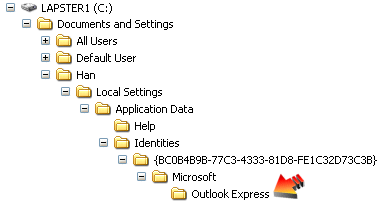
Maak dan een kopie van je outlookmap en sla die elders op
1) Open je verkenner
2) Klik met je rechtermuisknop op de map "Outlook Express" en kies dan uit
het menuutje dat je ziet "Kopieren". (Niet knippen!!)
3) Ga terug naar de map "Backup Outlook" die je net gemaakt hebt en open die.
4) klik in het rechter gedeelte van de verkenner weer met je linkermuisknop
en kies plakken.
Let Op !!
Het maakt bij het backuppen en terugzetten van de backup uit, welke versie van Outlook Express je gebruikt.
Een backup van de outlook-map van Outlook Express 5.0 zal alleen werken als je die weer terugkopieert in versie 5.0 van Outlook Express. Dat geld ook voor versie 6.0.
Een backup van de Outlook Express map uit versie 5.0, zal niet werken in versie 6.0 !!
Hopelijk helpt dit . Moest je hierna nog blue screens krijgen zou ik je ram geheugen eens testen met memtest en en als ultieme redding format C
- Ook
- Registratie: September 2000
- Laatst online: 14-07 16:25
Yes I can!
:strip_exif()/u/12651/crop560aebdd0ca40_cropped.gif?f=community)
Je kan Outlook eens in "Safe Mode" opstarten.. Gewoon control ingedrukt houden terwijl je Outlook start. Wellicht helpt dat.
Verder raad ik je aan om even in de Outlook help te zoeken naar "schakelopties" (of "commandline switches"), je vindt dan een aantal mogelijkheden om Outlook terug te zetten naar default, of accounts te reseten e.d. Kan nooit kwaad
Succces!
Verder raad ik je aan om even in de Outlook help te zoeken naar "schakelopties" (of "commandline switches"), je vindt dan een aantal mogelijkheden om Outlook terug te zetten naar default, of accounts te reseten e.d. Kan nooit kwaad
Succces!
Wees consequent, maar niet altijd
- Darkace
- Registratie: Maart 2002
- Laatst online: 01-03-2023
Hardstikke bedankt jongens! Ik ga even het een en ander proberen bij mijn tante zodadelijk!
Jullie horen nog wel of het heeft geholpen! Later!
Jullie horen nog wel of het heeft geholpen! Later!
I wear Glasses with extreme modern "SHADES", to prevent any more harm to my precious eyes, because I already had them pretty damn badly damaged, it wasn't my fault back then, it was Yunalesca's ...