Op bovenstaande tekst rust ©copyright,
niets uit deze tekst mag gequote worden zonder toestemming van de schrijver
- MokerHamer
- Registratie: November 2001
- Laatst online: 07-07-2025
Verwijderd
Deze gaat naar Software Algemeen omdat het gewoon software betreft. Daarnaast was een titelfix wel nodig, het was nogal onduidelijk 
BTW, heb je de configuratie van het programma zelf al doorgespit voor zo'n optie
BTW, heb je de configuratie van het programma zelf al doorgespit voor zo'n optie
- MokerHamer
- Registratie: November 2001
- Laatst online: 07-07-2025
ja ik heb google al eindeloos geprobeerd en ook het programma goed doorzochtVerwijderd schreef op 15 november 2003 @ 21:41:
Deze gaat naar Software Algemeen omdat het gewoon software betreft. Daarnaast was een titelfix wel nodig, het was nogal onduidelijk
BTW, heb je de configuratie van het programma zelf al doorgespit voor zo'n optie
maar ik kan niks vinden
wel kan ik iets vinden bij de eigenschappen van de snelkoppeling
dan kan ik m geminimaliseerd laten beginnen maar het liefst wil ik m echt op de achtergrond hebben en dat is mogelijk omdat ik die optie wel kan kiezen als hij eenmaal draait
Op bovenstaande tekst rust ©copyright,
niets uit deze tekst mag gequote worden zonder toestemming van de schrijver
- Jrrri
- Registratie: Oktober 2002
- Laatst online: 24-07 19:26
Simulant
Mag ik deze even een schop geven? Ik zit met 't zelfde probleem, en minimaliseren lost het probleem niet op. Het programma een parameter als "/hide" meegeven werkt ook niet. Iemand wel een oplossing?
[ Voor 6% gewijzigd door Jrrri op 17-12-2005 18:50 ]
Kachel: Ryzen 7 5800X - Aorus B550 - 32GB - RX6800XT - 3x14cm + 1x12cm - 1440p
- Ook
- Registratie: September 2000
- Laatst online: 14-07 16:25
Yes I can!
:strip_exif()/u/12651/crop560aebdd0ca40_cropped.gif?f=community)
Ik weet niet of je dit bedoeld, maar goed:
WLAN kaartjes werken vaak op 2 manieren:
1) Met het bijgeleverde tooltje van de fabrikant van de kaart
2) Via de Windows drivers
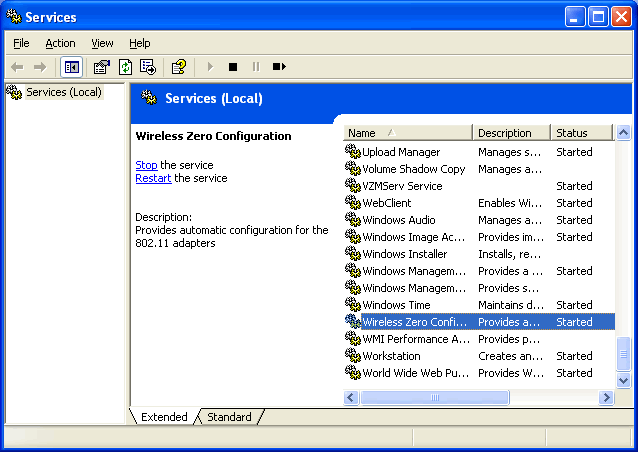
Als je een 3rd party tool gebruikt zet deze vaak altijd de Windows drivers uit want 2 tegelijk kan niet. Als je dus het tooltje niet meer gebruikt moet je zelf weer even de "Wireless Zero Configuration" service starten en meteen op "Automatic" zetten en dan moet het allemaal weer via Windows lukken!
Star --> Run --> services.msc:

WLAN kaartjes werken vaak op 2 manieren:
1) Met het bijgeleverde tooltje van de fabrikant van de kaart
2) Via de Windows drivers
Als je een 3rd party tool gebruikt zet deze vaak altijd de Windows drivers uit want 2 tegelijk kan niet. Als je dus het tooltje niet meer gebruikt moet je zelf weer even de "Wireless Zero Configuration" service starten en meteen op "Automatic" zetten en dan moet het allemaal weer via Windows lukken!
Star --> Run --> services.msc:
Wees consequent, maar niet altijd
- Jrrri
- Registratie: Oktober 2002
- Laatst online: 24-07 19:26
Simulant
Dat ze niet alletwee tegelijk werken snap ik, maar in dit geval gaat het erom dat ik graag het SMC tooltje wil gebruiken, maar dat het tooltje na opstarten niet automatisch minimaliseert. Het scherm staat dus na elke reboot pontificaal voor je neus, en dat is wat irritant. De vraag is: hoe krijg je dat ding zo ver dat ie zich automatisch verbergt?Ook schreef op zaterdag 17 december 2005 @ 22:17:
Ik weet niet of je dit bedoeld, maar goed:
WLAN kaartjes werken vaak op 2 manieren:
1) Met het bijgeleverde tooltje van de fabrikant van de kaart
2) Via de Windows drivers
Als je een 3rd party tool gebruikt zet deze vaak altijd de Windows drivers uit want 2 tegelijk kan niet. Als je dus het tooltje niet meer gebruikt moet je zelf weer even de "Wireless Zero Configuration" service starten en meteen op "Automatic" zetten en dan moet het allemaal weer via Windows lukken!
Star --> Run --> services.msc:
[afbeelding]
Kachel: Ryzen 7 5800X - Aorus B550 - 32GB - RX6800XT - 3x14cm + 1x12cm - 1440p
Pagina: 1