ernstoud schreef op zondag 19 juli 2026 @ 14:12:
[...]
Uiteraard herhaal ik mijn vraag. Omdat daar een antwoord op mooi zou zijn. Allerlei vragen daaromheen zijn niet erg relevant en verwarren alleen maar.
[...]
Zoiets heb ik nu, de plug mini 240V heeft ongetwijfeld een esp32 chip en er zit een LED op die aangeeft of hij enabled/disabled is.
De vraag is alleen of er een oplossing bestaat waarbij de PC rechtstreeks kan detecteren dat een drukknop ingedrukt is.
Je eerste zin zet me wel aan het denken, een HID device zoals een klein keyboard zou kunnen. Alleen werken die vrijwel altijd alleen op korte afstand.
[...]
Hoe kom je nou aan de laatste zin? Ik heb meerdere keren gemeld dat ik een drukknop wil. En dan zeg je dat ik dat niet wil?
Ik heb je originele vraag nog eens gelezen, hoe ik het interpreteer is dat je op een knop wil drukken (draadloos) en dat de pc dan dat signaal ontvangt en daar mogelijk iets mee doet?
Heb Gemini ook even gevraagd, die geeft aan:
Flic 2 Smart Buttons via BLE, dus geen enorm bereik maar wel een goede API middels een officiële SDK voor Windows (fliclib-windows). Deze draait een lokale TCP-socket server op je PC. Je kunt in vrijwel elke programmeertaal (Python, C#, Node.js) verbinding maken met poort 5551 om realtime uit te lezen of de knop is ingedrukt (en of dit een enkele klik, dubbelklik of 'ingedrukt houden' was).
https://flic.io/flic2
Of zoals eerder genoemd een Draadloze Presenters of USB Quiz-knoppen (De 'Toetsenbord' route). Dan kan je toetsen re-mappen via een keyboard remap tool. Omdat Windows dit simpelweg als een toetsaanslag ziet, heb je geen specifieke API nodig. Je kunt in elke taal een "Global Keyboard Hook" schrijven (bijv. met de keyboard library in Python of via de Win32 API in C#)
uitvoering: Logitech R500 Laser Presentation Remote
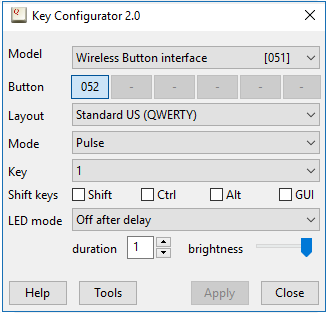
CompuPhase Wireless Dome Button
https://www.compuphase.com/usbkey/rfbutton_en.htm#_
Grote rode knop + usb stick op 868 mhz range zoals KaKu.

De grote rode knop indrukken stuurt een signaal naar de meegeleverde USB-dongle in je pc te sturen. Windows ziet dit als een "Human Interface Device" (oftewel een toetsenbord). Je kunt de dongle programmeren zodat hij een specifieke hex-code of toetsaanslag naar je PC stuurt die je met je eigen software uitleest.
-edit-
Zie net dat je ISP wil wisselen via SSH op de Windows machine die ingelogd is op SSH naar de router, Gemini zegt:
Stap 1: De Hardware
Je hebt een simpele, draadloze knop nodig met een 2.4GHz USB-dongle (geen Bluetooth of netwerk/WiFi nodig).
Optie: Zoek op Amazon of AliExpress naar een "Wireless USB switch", "Wireless USB foot pedal", of gebruik een simpele draadloze PowerPoint-presenter.
Hoe het werkt: Deze apparaten worden door Windows herkend als een standaard toetsenbord. Je programmeert de knop (via de bijgeleverde software) of gebruikt de standaardwaarde om een zeldzame toetsaanslag naar de pc te sturen als je hem indrukt, bijvoorbeeld F24 of Ctrl + Alt + Shift + W.
Stap 2: Passwordless SSH instellen
Omdat je wilt dat dit op de achtergrond gebeurt zonder dat je een wachtwoord hoeft in te typen, moet je je Windows pc instellen om via SSH-sleutels in te loggen op je router.
Open PowerShell op je Windows pc en typ: ssh-keygen (druk een paar keer op Enter om de standaardinstellingen te accepteren).
Kopieer de gegenereerde publieke sleutel (te vinden in C:\Users\JouwNaam\.ssh\id_rsa.pub) naar je router. Hoe dit moet verschilt per router (pfSense, Ubiquiti, Mikrotik, etc. hebben hier menu's voor). Test het in PowerShell: ssh admin@jouw-router-ip "commando-om-isp-te-wisselen". Als dit werkt zonder om een wachtwoord te vragen, ben je klaar voor de volgende stap.
Stap 3: Het signaal opvangen en uitvoeren
Voor Windows is AutoHotkey (AHK) veruit de beste en lichtste manier om een USB-toetsenaanslag op de achtergrond af te vangen en om te zetten in een actie. Je hebt hier geen complexe API of server voor nodig.
Download en installeer AutoHotkey.
https://www.autohotkey.com/
Maak een nieuw tekstbestand aan op je bureaublad en noem het isp_switch.ahk.
Open het in Kladblok en plak de volgende code (ervan uitgaande dat je knop de F24 toets simuleert):
code:
1
2
3
4
5
6
7
8
9
| #Requires AutoHotkey v2.0
#SingleInstance Force
; Luister naar de F24 toets (of verander dit naar bijv. ^!+w voor Ctrl+Alt+Shift+W)
F24::
{
; Run het SSH commando onzichtbaar op de achtergrond
Run('cmd.exe /c ssh admin@192.168.1.1 "jouw_router_commando"', , "Hide")
} |
^Hier kan je dus jouw eigen code invoeren die je hierboven had staan.
Vanaf nu: zodra je op de draadloze knop drukt, ontvangt de USB-dongle het signaal (F24). AutoHotkey ziet deze toetsaanslag en voert razendsnel en onzichtbaar het SSH-commando uit naar je router. Als je dit script in je Windows Opstart-map zet, werkt het altijd, zodra je pc aanstaat.
[
Voor 37% gewijzigd door
Kecin op 19-07-2026 14:33
]

:strip_icc():strip_exif()/u/651669/crop61f075a821e45.jpg?f=community)
:strip_icc():strip_exif()/u/543547/crop5f4eac1343ba1_cropped.jpeg?f=community)
:no_upscale():strip_icc():strip_exif()/f/image/GXyo3pKnwUBwlbprOGHdJYSu.jpg?f=user_large)
:no_upscale():strip_icc():strip_exif()/f/image/etsur3KQi0JcjVX5ikkrDeVE.jpg?f=user_large)
/u/1219196/crop6324b2e35d04c_cropped.png?f=community)

:strip_exif()/u/119562/gunther.gif?f=community)

 . Zal er ook vast zijn voor andere netwerkhardware.
:no_upscale():strip_icc():strip_exif()/f/image/NT4d4Q2H9lzWmUqq3NWlUWcw.jpg?f=user_large)