Verwijderd

Topicstarter
Ik heb een rasterized layer, hiervan heb ik de paden nodig om verder te bewerken in Illustrator.
Met de marque tool kan ik mijn layer/afbeelding selecteren, echter hoe kan ik hier de paden/path van krijgen zodat ik "Paths to illustrator" kan exporteren.

Verwijderd

Kun je niet beter met de pen tool je afbeelding tracen?

[ Voor 4% gewijzigd door Verwijderd op 24-03-2008 18:58 ]


  • Tjeemp
  • Registratie: Januari 2005
  • Laatst online: 03-01-2015

Tjeemp

BEER N TEA

in een rasterized layer zitten geen paden (meer).
het enige wat je daarmee kunt doen is overtrekken in illustrator (of met pen tool in photoshop en dan paths to illustrator) of live trace in illustrator doen. maar een rasterized layer heeft zelf die data helemaal niet meer, dus waar zou ie het vandaan moeten halen.

www.timovanderzanden.nl | Beer 'n' Tea


Verwijderd

Topicstarter
Tjeemp schreef op maandag 24 maart 2008 @ 18:24:
in een rasterized layer zitten geen paden (meer).
het enige wat je daarmee kunt doen is overtrekken in illustrator (of met pen tool in photoshop en dan paths to illustrator) of live trace in illustrator doen. maar een rasterized layer heeft zelf die data helemaal niet meer, dus waar zou ie het vandaan moeten halen.
Van je selectie :)
GIMP heeft daar een 'tool' voor, je drukt op 'Selection to Path' en hij maakt er een path van, helaas kan je deze niet openen in Photoshop of Illustrator.

  • Yellow|A
  • Registratie: Maart 2000
  • Niet online

Yellow|A

Allotaja of rock and rollah

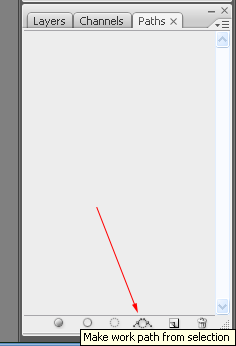
Onder het tabje paths staat een knopje "make path from selection".

|{ brrr }] |


  • Tjeemp
  • Registratie: Januari 2005
  • Laatst online: 03-01-2015

Tjeemp

BEER N TEA

dan maakt ie een path van de vorm van de selectie toch, dan maakt ie toch geen paths van de layer zelf?

www.timovanderzanden.nl | Beer 'n' Tea


Verwijderd

Topicstarter
Tjeemp schreef op dinsdag 25 maart 2008 @ 15:10:
dan maakt ie een path van de vorm van de selectie toch, dan maakt ie toch geen paths van de layer zelf?
Dat moet ik ook hebben :)

Verwijderd

Topicstarter
Yellow|A schreef op dinsdag 25 maart 2008 @ 14:50:
Onder het tabje paths staat een knopje "make path from selection".
In Photoshop CS3? Ik zie het nergens staan.

  • RobIII
  • Registratie: December 2001
  • Niet online

RobIII

Admin Devschuur®

^ Romeinse Ⅲ ja!

(overleden)
Verwijderd schreef op dinsdag 25 maart 2008 @ 15:44:
[...]


In Photoshop CS3? Ik zie het nergens staan.
Verder kijken dan je neus lang is:

Afbeeldingslocatie: http://tweakers.net/ext/f/ucXhNW4ap3qi5uaq5RH3xgUd/full.gif

[ Voor 42% gewijzigd door RobIII op 25-03-2008 15:54 ]

There are only two hard problems in distributed systems: 2. Exactly-once delivery 1. Guaranteed order of messages 2. Exactly-once delivery.

Je eigen tweaker.me redirect

Over mij


  • Yellow|A
  • Registratie: Maart 2000
  • Niet online

Yellow|A

Allotaja of rock and rollah

Paths tabje kiezen naast layers en channels en dan onderaan het paths venster zie je een zestal icons staan, vierde van links ;)

[edit] nvm, RobIII wint een koekje voor zijn printscreen upload snelheid ;)

[ Voor 23% gewijzigd door Yellow|A op 25-03-2008 15:50 ]

|{ brrr }] |


Verwijderd

Topicstarter
RobIII schreef op dinsdag 25 maart 2008 @ 15:48:
[...]

Verder kijken dan je neus lang is:

[afbeelding]
Dat knopje had ik al gevonden, maar probeer het uit en zie de resultaat, de gemaakte path lijkt een beetje op je selectie maar klopt dus niet helemaal.

  • Yellow|A
  • Registratie: Maart 2000
  • Niet online

Yellow|A

Allotaja of rock and rollah

Helaas, dat is de enige druk op een knop manier die je ervoor hebt in photoshop. Als het resultaat niet goed is, dan is de snelste oplossing het zelf te tracen. Geeft sowieso een mooier resultaat en is sneller dan forum lurken op een antwoord.

offtopic:
Photoshop heeft een groot tekort aan " make it beautiful in one click knoppen ;)

[ Voor 7% gewijzigd door Yellow|A op 25-03-2008 16:20 ]

|{ brrr }] |


Verwijderd

Topicstarter
Wat ik wil bereiken is; Het document omzetten van CMYK/RGB/Whatever naar Pantone, dat gaat in Photoshop niet, daarom heb ik de 'Path' nodig zodat ik deze kan openen in Illustrator/InDesign en een pantone kleur kan geven.

Verwijderd

Je kunt dan de hele afbeelding toch in InDesign overzetten naar Pantone. Volgens mij heb je daar helemaal geen path voor nodig.

Verwijderd

Topicstarter
Verwijderd schreef op woensdag 26 maart 2008 @ 14:12:
Je kunt dan de hele afbeelding toch in InDesign overzetten naar Pantone. Volgens mij heb je daar helemaal geen path voor nodig.
Dat kan/gaat dus niet.

  • Dark Blue
  • Registratie: Februari 2001
  • Laatst online: 23-01 12:48

Dark Blue

Compositionista!

Alpenmeisje

Verwijderd schreef op woensdag 26 maart 2008 @ 14:12:
Je kunt dan de hele afbeelding toch in InDesign overzetten naar Pantone. Volgens mij heb je daar helemaal geen path voor nodig.
Waarom wil je dat in InDesign doen? Ik zou Illustrator veel logischer vinden...

Kun je je afbeelding anders gewoon eens posten? Ik vraag me af of het nou om zo'n complex ding gaat of dat je misschien een afbeelding hebt die ook op www.brandsoftheworld.com te vinden is ?

Je kunt natuurlijk ook nog de persoon van wie je het document gekregen hebt, vragen om het origineel, dat misschien nog wel paden heeft.

heidiulrich.nl | adventura.nl : rugzakavonturen | pathwise.nl : prepping geeks to get jobs


Verwijderd

Wil je de hele afbeelding omzetten naar PMS of alleen bepaalde gebieden? En heb je het nodig voor druk/printwerk? Moet het in monotoon/duotoon/tritoon gedrukt worden (de drukkerij kan dat ook zonder dat jij het omzet > kwestie van de juist films/platen in combinatie met inkt gebruiken). Er zijn vaak meerdere oplossingen om tot het gewenste resultaat te komen. Vertel eens hoe het eindresultaat er uit moet komen zien dan weet ik wel een oplossing.

Verwijderd

Topicstarter
Verwijderd schreef op woensdag 26 maart 2008 @ 14:56:
Wil je de hele afbeelding omzetten naar PMS of alleen bepaalde gebieden? En heb je het nodig voor druk/printwerk? Moet het in monotoon/duotoon/tritoon gedrukt worden (de drukkerij kan dat ook zonder dat jij het omzet > kwestie van de juist films/platen in combinatie met inkt gebruiken). Er zijn vaak meerdere oplossingen om tot het gewenste resultaat te komen. Vertel eens hoe het eindresultaat er uit moet komen zien dan weet ik wel een oplossing.
Tritoon (3x PMS + Wit).
Document is nu opgemaakt in CMYK.

Verwijderd

In photoshop > via 'Bewerken' (even uit me hoofd want ik zit nu op een andere werkplek) alle kleurinformatie verwijderen en daarna klikken op 'Tritoon'. In het pop-up "Tritoon-venster" kun je daarna de gewenste PMS-kleuren opgeven.

Verwijderd

Topicstarter
Verwijderd schreef op woensdag 26 maart 2008 @ 15:50:
In photoshop > via 'Bewerken' (even uit me hoofd want ik zit nu op een andere werkplek) alle kleurinformatie verwijderen en daarna klikken op 'Tritoon'. In het pop-up "Tritoon-venster" kun je daarna de gewenste PMS-kleuren opgeven.
Klopt. Echter als je 'm daarna opslaat als .psd, met indesign importeert om er een PDF van te maken, geeft Acrobat aan dat er bijvoorbeeld 64% PMS is gebruikt, terwijl dat 100% zijn.

Verwijderd

Je kunt Photoshop en Illustrator-bestanden beter omzetten naar EPS (Encapsuled PostScript) voordat je ze plaats in een paginaopmaakprogramma (InDesign of Xpress).
Pagina: 1